Wil je oude foto’s digitaliseren zonder kwaliteitsverlies of eindeloos gedoe met losse scans? De keuze voor de beste fotoscanner is lastig door de vele modellen, technische specificaties en grote prijsverschillen. In dit artikel ontdek je welke fotoscanner het best bij jouw foto’s, budget en gebruik past, zodat je tijd en miskopen bespaart.
De 10 beste fotoscanner review:
Plustek ePhoto Z300 Fotoscanner (600 x 600 dpi, USB) met invoersensor | Speciale Roller Ontwerp voor Cover Oude Foto, Ingebouwde Toshiba Hoge Kwaliteit CCD beeldsensor, met Auto bijsnijden en

- De ePhoto Z300 scant op fotopapier ontwikkelde of afgedrukte afbeeldingen, maar geen echt beeldmateriaal, zoals dia's of negatieven. Voor het scannen van dia's en negatieven adviseren wij een filmscanner uit de Plustek OpticFilm-serie.
- De eenvoudigste manier om foto's en documenten te scannen. Ondersteunt 3 x 5, 4 x 6, 5 x 7, 8 x 10 fotoformaten en A4, evenals letterpapierformaten.
- Snel en eenvoudig, 2 seconden voor een 4x6 foto en 5 seconden voor een 8x10 fotoformaat. Je kunt op eenvoudige wijze ongeveer 1000 foto's per middag omzetten in digitale bestanden.
- De meegeleverde, intuïtieve software maakt snelle beeldbewerking en eenvoudig uploaden en delen mogelijk.
- Cool design, compact formaat en automatisch scannen zonder druk op de knop
Rollei PDF-S 240 SE - Multi-scanner voor foto's, dia's en negatieven, scanproces in seconden, incl. beeldbewerkingssoftware - zwart

- Fotoformaten: 9 x 13 cm, 10 x 15 cm en 13 x 18 cm - afbeeldingen scannen zonder computer
- 2,4 inch (6,1 cm) TFT LCD-kleurenmonitor en mini USB 2.0-poort
- Eenvoudige bediening en scannen in seconden en 2-in-1 geheugenkaartsleuf (SD/SDHC/MMC)
- Foto van scankwaliteit: tot 2.592x1.850 (13x18cm foto, 1800 dpi) - Scankwaliteit slide/negatief: 2.760x1.840 (1800 dpi)
- Inclusief pakket: Rollei PDF-S 240 SE multi-scanner voor negatieven, 1 houder voor dia's, 4-in-1 fotohouder (13 x 18 cm, 10 x 15 cm en 9 x 13 cm), USB-kabel, USB-voeding, beeldbewerkingssoftware (BlazePhoto 2.0)
Plustek ePhoto Z300 Fotoscanner (600 x 600 dpi, USB) met invoersensor
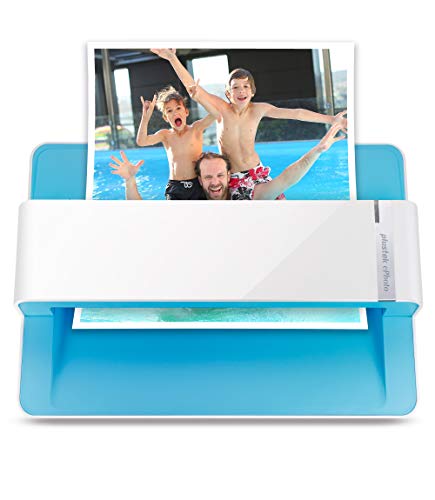
- De ePhoto Z300 scant op fotopapier ontwikkelde of gedrukte afbeeldingen, maar geen echt beeldmateriaal, zoals dia's of negatieven. Voor het scannen van dia's en negatieven adviseren wij een filmscanner uit de Plustek OpticFilm-serie.
- De eenvoudigste manier om foto's en documenten te scannen. Ondersteunt 3 x 5, 4 x 6, 5 x 7, 8 x 10 fotoformaten en A4, evenals letterpapierformaten.
- Snel en eenvoudig, 2 seconden voor een 4 x 6 foto en 5 seconden voor een 8 x 10 fotoformaat. Je kunt op eenvoudige wijze ongeveer 1000 foto's in één middag naar digitale bestanden converteren.
- De meegeleverde, intuïtieve software maakt snelle beeldbewerking en eenvoudig uploaden en delen mogelijk.
- Cool design, compact formaat en automatisch scannen zonder druk op de knop
CANON CanoScan Lide 400 A4 scanner | A4 platte bedscanning, 48-bits kleurdiepte; USB-C-aansluiting, stroomvoorziening via USB; compact en ruimtebesparend

- Scherpe, snelle A4-scans in slechts ongeveer 8 seconden
- Elegant lichtgewicht ontwerp met een handige standaard voor verticaal gebruik van de scanner
- Scan eenvoudig documenten met boekgewicht met het verlengde Z-scharnier
- Eenvoudige stroomvoorziening via een enkele USB Type-C-kabel
- Direct scannen met de 5 scanknoppen
Epson Perfection V39 II Flatbedscanner met kleurenfoto en documenten met 4800 dpi optische resolutie, scannen naar cloud, USB-voeding en hoogbouw, afneembaar deksel

- Verbazingwekkende helderheid en detail van het beeld — Optische resolutie van 4800 dpi (1), ideaal voor fotovergrotingen
- Veelzijdig scannen - scan eenvoudig foto's, illustraties, boeken, documenten en meer
- Verhoog uw scanmogelijkheden — naai oversized afbeeldingen aan elkaar en stuur scans naar cloudopslagservices (3) met de meegeleverde krachtige Epson ScanSmart-software (2)
- Scannen met één druk op de knop (3) — scan in minder stappen met gebruiksvriendelijke knoppen (3)
- Kleur terugzetten naar vervaagde foto's — met één klik maakt Easy Photo Fix-technologie het eenvoudig
Mobiele Filmscanner 35mm, dia- en negatiefscanner, dia's en negatieven thuis met je eigen smartphone digitaliseren, dia's zelf digitaliseren

- Efficiënt 35 mm dia's en negatieve film converteren: met deze mobiele diascanner kunt u moeiteloos oude dia's van 35 mm en kleur- of zwart-wit negatieven scannen, converteren en omzetten in JPEG digitale foto's zonder ingewikkelde processen en hoge kosten.
- Eenvoudige bediening en gebruiksgemak: plaats 2 AA-batterijen (niet meegeleverd), plaats je dia of negatief, activeer de led-achtergrondverlichting en richt de smartphone-camera op het lichtveld - klaar. Houd er rekening mee dat de fotokwaliteit afhankelijk is van de resolutie van je smartphone.
- Ruimtebesparend en inklapbaar ontwerp: deze negatieve scanner is ideaal voor onderweg en kan worden opgevouwen tot het formaat van een kleine doos, zodat hij gemakkelijk in je rugzak kan worden opgeborgen.
- Gratis app voor scannen, bewerken en delen: Digitaliseer je films en dia's eenvoudig via een gratis app. Een gebruiksvriendelijke handleiding met gedetailleerde instructies voor het downloaden van de app helpt je daarbij. Bovendien kunnen ook alternatieve apps zoals SlideScan en FilmBox worden gebruikt.
- Stabiel scannen met intrekbare telefoonklem: dankzij de intrekbare klem blijft je smartphone tijdens het scannen veilig op zijn plaats. Pas de klem aan de positie van je telefoon aan om de camera perfect op de dia of negatief uit te lijnen.
CZUR ET24 Pro Boekscanner 24 MP Professionele OCR-documentscanner met automatische afvlakking, A3/A4-scanner, boekscanner voor persoonlijke bibliotheek, Czur-scanner ondersteunt Windows/macOS/Linux

- Auto-Flattening Technologie voor Perfect Heldere Scans – Corrigeert automatisch pagina-krommingen, schaduwen en perspectiefvervorming bij het scannen van ingebonden boeken. Zelfs tekst dicht bij de rug blijft recht en goed leesbaar, zonder het boek te moeten aandrukken of te beschadigen. Behoud zeldzame boeken en studieboeken terwijl je schone digitale bestanden van professionele kwaliteit verkrijgt — zonder handmatige bewerking.
- Geavanceerde OCR-technologie – Zet scans om in doorzoekbare en bewerkbare tekst: De ingebouwde OCR-functie (Optical Character Recognition) zet gescande boekpagina’s binnen enkele seconden om in volledig doorzoekbare en bewerkbare digitale bestanden. Tekst kan eenvoudig worden geëxtraheerd naar Word-, doorzoekbare PDF- of TXT-formaten, terwijl de oorspronkelijke lay-out, kolommen en opmaak behouden blijven. Met een herkenningsnauwkeurigheid tot 99% voor gedrukte tekst blijft de originele structuur behouden en bespaar je uren handmatig typen — ideaal voor studenten, onderzoekers en professionals die boeken, notities of archieven digitaliseren.
- Verbeterde HD-camera – 24MP Heldere Scans voor Professionele Resultaten Uitgerust met een krachtige 24-megapixel HD-camera en een resolutie van 320 DPI legt de CZUR ET24 uitzonderlijk scherpe tekst, fijne details en nauwkeurige kleuren vast. Van kleine voetnoten en dichte studieboeken tot diagrammen en geïllustreerde pagina’s — elke scan voldoet aan archiefwaardige kwaliteitsnormen.
- Gebruiksvriendelijk en Snelle Scanworkflow – Ontworpen voor zowel beginners als professionals, biedt deze boekscanner een soepele en efficiënte scanervaring zodra hij is ingesteld. Na een snelle eerste aanpassing van verlichting, afstand en scanparameters werkt het apparaat snel en betrouwbaar en produceert het scherpe, goed uitgelijnde beelden. Meerdere scanmodi maken het mogelijk om resolutie, kleur of zwart-wituitvoer en documenttypen aan te passen, zodat je volledige controle hebt over verschillende scantaken zonder je workflow te vertragen.
- Systeemcompatibiliteit – De ET24 Pro A3-documentenscanner is compatibel met macOS 10.13 of hoger, Windows XP/7/8/10/11 en Linux-systemen. Hij ondersteunt ook HDMI, wat zorgt voor snellere en stabielere gegevensoverdracht via een HDMI-verbinding.
Draagbare documentscanner, mini-fotoscanner, draagbaar, 900 dpi, A4-kleurenscanner, hoge snelheid, scanners oplaadbaar via USB, inclusief 16 GB SD-kaart

- Scan met hoge resolutie: het beschikt over een krachtige optische kleurensensor A4 en biedt 3 resolutiemodi om uit te kiezen: 300 dpi/600 dpi/900 dpi, je kunt afbeeldingen en documenten op de helderste manier opslaan. Of je nu scherpe tekst of foto's in levendige kleuren nodig hebt, deze scanner levert uitstekende resultaten.
- Breed compatibel: deze draagbare scanner is compatibel met verschillende besturingssystemen, waaronder Windows 2000/ME/XP. Het werkt naadloos met populaire software zoals Windows en OCR beeldsoftware. Scan snel afbeeldingen of afbeeldingen en sla bestanden in enkele seconden op, plug and play, geen vooraf geïnstalleerde software nodig.
- Ondersteunt tot 32 GB geheugen: ultra-grote opslagcapaciteit, ondersteunt 32G Micro SD-kaart, alle JPEG/PDF-formaten zijn beschikbaar, voldoet volledig aan je behoeften voor zakenreizen of dagelijks gebruik. Bewaar en deel je scannen en informatie in de vorm van doorzoekbare PDF of JPEG-bestanden op een microSD/TF-kaart. Wij hebben een 16G SD-kaart verpakt.
- ✔️【Eenvoudige, efficiënte en praktische bediening】Druk lang op de schakelaar om de machine in te schakelen, selecteer de kleurmodus en resolutie, druk op de knop "Scan" totdat de groene led brandt, scan het document. Met 900 dpi kun je een pagina in slechts 10 seconden scannen, wat perfect is voor drukke professionals of studenten met zware documentaire werkbelastingen.
- Draagbaar en praktisch: deze draagbare scanner heeft een compact formaat en een licht ontwerp (ca. 0,31 lb), waardoor hij zeer gemakkelijk te dragen is. Perfect voor drukke professionals, studenten of iedereen die documenten op reis moet scannen. Werkt op twee AA-batterijen (niet inbegrepen).
Plustek OpticFilm 135i Ai - systeem 3e generatie + Ai Studio 9 + Advanced

- De OpticFilm 135i Ai overtuigt door een uitstekende beeldresolutie. In combinatie met de vlaggenschip-beeldbewerkingssoftware SilverFast Ai Studio en het Advanced IT8-kalibratie-starget levert hij dankzij de modernste technologie ongeëvenaarde scans.
- 【Lens van de 3e generatie: het nieuw ontwikkelde 5-lens-systeem vermindert effectief lichtbrekingen en zorgt voor een nog hogere beeldstabiliteit aan de randen, een doorslaggevend voordeel voor infrarood stof- en krasherkenning.
- Infrarood kwaliteitsoptimizer: het optische systeem van 5 glazen lenzen minimaliseert effectief defocusproblemen op het infraroodniveau, verhoogt de MTF met maximaal 200% en zorgt voor een baanbrekende prestatieverhoging van de iSRD-functie.
- Ondersteunt verschillende 35 mm filmformaten: naast het 35 mm standaardformaat worden ook speciale beeldformaten op 35 mm filmrollen ondersteund, zoals panorama-formaten (tot 226 mm breed) en halve formaten. *Panoramahouder optioneel verkrijgbaar
- Hogere productiviteit: scan moeiteloos meerdere dia's en negatieven in de stapel. De scanner wordt geleverd met twee filmhoudersets, zodat je tot vier dia's of een filmstrip met zes afbeeldingen tegelijkertijd kunt scannen.
KEDOK Fotoscanner, naamkaarten, dia's en negatieven met 5 inch groot lcd-display, film-digitaliseerapparaat en diavoorstelling: 35 mm conversie, 110 films/foto (3R,

- 12,7 cm (5 inch) LCD-display voor visueel genot: het beschikt over een groot, transparant display met brede kijkhoek voor het direct bekijken en delen van foto's, negatieven/naamkaarten. Ideaal om met vrienden en familie te delen of als stijlvolle digitale fotolijst thuis of op kantoor
- 4-in-1 film- en glijscanner: geen computer nodig. Met de digitale filmscanner met 22 MP kun je je oude kleuren en negatieven van B&W [135, 110 mm] en 135 film- en naam- en fotokaarten [5R, 4R, 3R] in digitale bestanden bekijken en converteren en direct op het station met het interne geheugen van 128 MB 8 GB SD-kaart (meegeleverd)
- Super stijlvol en het beste cadeau voor familie en vrienden: Kedok negatieve scanner beheert al je oude folies en negatieven, ondersteunt SD- of SDHC-kaarten (tot 32 GB] (inclusief 8 GB SD-kaart). Deze interessante en doordachte filmconverter is een leuk cadeau voor elke gelegenheid, zoals verjaardag, trouwdag, Kerstmis, Moederdag, Vaderdag of andere feestdagen. Het zal ze onvergetelijk maken met hun oude goede herinneringen.
- One-Touch-bewerking: geen complexe displays of configuraties. Alleen om het scannen van foto of film te kiezen, met de eenvoudige opties kun je het filmtype kiezen, de kleur/helderheid/resolutie aanpassen en datum/tijd toewijzen. Bovendien kun je je visitekaartje en foto's scannen en ze in de digitale modus opslaan, wat praktisch is voor het werken op kantoor en het bewaren van herinneringen. Je hoeft niet meer naar buiten te gaan om dure dingen aan dergelijke dingen uit te geven.
- Pakket bevat: de complete set bevat scanner, USB-datakabel, stroomadapter, 8 GB SD-kaart, reinigingsdoek, reinigingsborstel, 135 negatieve filmstandaard, 110 fotohouders (5 x 7 inch (5R), 4 x 6 inch (4R), 3^ 1/x 5 inch (3R), kaarthouder. a, handleiding en 3 jaar garantiekaart Wij bieden 24 uur technische online ondersteuning en filmscanner met 3 jaar garantie.
Koopgids voor de beste fotoscanner
Een goede fotoscanner helpt je om oude foto’s, negatieven, dia’s of afdrukken veilig te digitaliseren zonder dat details, kleuren en sfeer verloren gaan. Of je nu familiealbums wilt bewaren, kwetsbare foto’s wilt archiveren of beelden digitaal wilt bewerken, de juiste scanner maakt een groot verschil in kwaliteit, gebruiksgemak en tijdsinvestering.
Bij het kiezen van een fotoscanner is het belangrijk om niet alleen naar de maximale resolutie te kijken. Ook kleurnauwkeurigheid, scansnelheid, software, ondersteuning voor verschillende formaten en de manier waarop de scanner met beschadigde of verkleurde foto’s omgaat, spelen een grote rol.
Waar let je op bij het kopen van een fotoscanner?
Scanresolutie en detailweergave
De resolutie bepaalt hoeveel detail een fotoscanner kan vastleggen. Deze wordt meestal uitgedrukt in dpi, oftewel dots per inch. Voor gewone fotoafdrukken is een resolutie van 300 tot 600 dpi vaak voldoende als je de foto’s vooral digitaal wilt bewaren of online wilt delen. Wil je foto’s vergroten, professioneel nabewerken of archiveren op hoge kwaliteit, dan is een hogere resolutie aan te raden.
Voor negatieven en dia’s is resolutie nog belangrijker, omdat het originele beeld veel kleiner is. Een scanner die geschikt is voor film moet voldoende optische resolutie bieden om fijne details uit kleine beeldformaten te halen. Let hierbij vooral op de optische resolutie, niet alleen op een opgegeven geïnterpoleerde resolutie. Optische resolutie zegt meer over wat de scanner daadwerkelijk kan vastleggen.
Kleurnauwkeurigheid en dynamisch bereik
Een goede fotoscanner moet kleuren natuurlijk en consistent kunnen reproduceren. Vooral bij oude foto’s, vergeelde afdrukken of dia’s met veel schaduwpartijen is kleurnauwkeurigheid belangrijk. Let op scanners die goed omgaan met subtiele kleurverschillen, huidtinten en donkere of lichte details.
Het dynamisch bereik geeft aan hoeveel detail een scanner kan vastleggen in zowel donkere als lichte delen van een beeld. Dit is vooral relevant bij dia’s, negatieven en foto’s met veel contrast. Een hoger dynamisch bereik helpt om details in schaduwen en hooglichten beter zichtbaar te houden.
Geschikt voor foto’s, dia’s en negatieven
Niet elke fotoscanner is geschikt voor elk type materiaal. Sommige scanners zijn vooral bedoeld voor losse fotoafdrukken, terwijl andere ook negatieven en dia’s kunnen scannen. Als je oude filmstroken of dia’s wilt digitaliseren, kies dan voor een scanner met speciale houders of ondersteuning voor transparant materiaal.
Voor alleen fotoalbums of losse prints is een vlakbedscanner vaak praktisch. Deze is geschikt voor verschillende formaten en kan ook kwetsbare foto’s voorzichtig scannen. Voor grote hoeveelheden losse foto’s kan een doorvoerscanner interessant zijn, maar daarbij moet je extra letten op het risico van krassen of beschadiging, vooral bij oudere foto’s.
Vlakbedscanner of doorvoerscanner
Een vlakbedscanner werkt met een glazen plaat waarop je de foto legt. Dit type is meestal veiliger voor kwetsbare, oude of waardevolle foto’s. Je hebt meer controle over de plaatsing en kunt vaak meerdere kleine foto’s tegelijk scannen. Het nadeel is dat het scannen doorgaans langzamer gaat.
Een doorvoerscanner trekt foto’s automatisch door het apparaat. Dit is handig als je veel foto’s snel wilt digitaliseren. Let wel op dat oude, gekrulde, gescheurde of kwetsbare foto’s minder geschikt zijn voor automatische invoer. Voor archiefwaardig werk of dierbare originelen is een vlakbedscanner vaak de veiligere keuze.
Scansnelheid en workflow
Als je slechts af en toe een paar foto’s scant, is snelheid minder belangrijk. Wil je echter dozen vol oude foto’s digitaliseren, dan kan scansnelheid veel tijd besparen. Kijk niet alleen naar de opgegeven snelheid per scan, maar ook naar de totale workflow: hoe makkelijk kun je foto’s plaatsen, bijsnijden, opslaan en organiseren?
Software die automatisch meerdere foto’s op de glasplaat herkent en als losse bestanden opslaat, kan veel tijd schelen. Ook automatische bestandsnaamgeving, batchverwerking en eenvoudige correctietools maken het digitaliseren overzichtelijker.
Software en automatische correcties
De meegeleverde software is minstens zo belangrijk als de hardware. Goede scansoftware biedt opties voor kleurcorrectie, stofverwijdering, verscherping, bijsnijden en het herstellen van vervaagde kleuren. Voor beginners is eenvoudige automatische correctie handig, terwijl gevorderde gebruikers baat hebben bij handmatige instellingen.
Let erop dat automatische correcties niet altijd perfect zijn. Soms kunnen kleuren te verzadigd worden of details verloren gaan. Het is prettig als je automatische verbeteringen kunt uitschakelen of aanpassen. Voor belangrijk archiefwerk is het verstandig om een neutrale scan te bewaren en bewerkingen eventueel apart op te slaan.
Bestandsformaten en opslagkwaliteit
Fotoscanners kunnen meestal opslaan in formaten zoals JPEG, TIFF of PDF. Voor dagelijks gebruik en delen is JPEG handig, omdat de bestanden kleiner zijn. Voor archivering en nabewerking is TIFF vaak beter, omdat dit formaat meer beeldinformatie behoudt en minder kwaliteitsverlies geeft.
Als je foto’s serieus wilt bewaren voor de lange termijn, scan dan bij voorkeur in een hoge kwaliteit en sla een onbewerkte of minimaal bewerkte versie op. Je kunt later altijd kleinere kopieën maken voor online gebruik of familieleden.
Formaat en flexibiliteit
Controleer welke fotoformaten de scanner aankan. De meeste scanners kunnen standaard fotoformaten verwerken, maar niet allemaal zijn geschikt voor grotere afdrukken, panoramafoto’s of ingebonden albums. Een vlakbedscanner biedt vaak meer flexibiliteit, omdat je ook pagina’s uit albums, documenten of creatieve projecten kunt digitaliseren.
Als je veel verschillende materialen hebt, zoals foto’s, ansichtkaarten, dia’s, negatieven en documenten, kies dan voor een veelzijdig model. Als je uitsluitend losse foto’s wilt scannen, kan een eenvoudiger apparaat volstaan.
Gebruiksgemak
Een fotoscanner moet prettig zijn om te gebruiken. Let op duidelijke bediening, overzichtelijke software en eenvoudige aansluiting op je computer. Sommige scanners werken met fysieke knoppen voor snel scannen, terwijl andere volledig via software worden bediend.
Ook het installatieproces is belangrijk. Controleer of de scanner compatibel is met je besturingssysteem en of de software regelmatig wordt ondersteund. Een scanner met goede softwareondersteuning blijft langer bruikbaar.
Behandeling van oude en kwetsbare foto’s
Veel mensen kopen een fotoscanner om oude familiefoto’s te digitaliseren. Die foto’s kunnen kwetsbaar zijn, gekruld, verkleurd of beschadigd. Kies daarom een scanner die voorzichtig met originelen omgaat. Een vlakbedscanner is meestal de beste keuze voor kwetsbare foto’s, omdat er geen mechanische doorvoer nodig is.
Maak foto’s vooraf voorzichtig stofvrij met een zachte, droge doek of een geschikt blaasbalgje. Vermijd agressieve schoonmaakmiddelen. Bij zeer waardevolle of beschadigde foto’s is het beter om extra voorzichtig te werken en meerdere testscans te maken voordat je instellingen definitief kiest.
Aansluitingen en compatibiliteit
De meeste fotoscanners worden via USB aangesloten. Sommige modellen bieden draadloze functies, maar voor hoge beeldkwaliteit en stabiele overdracht blijft een bekabelde verbinding vaak betrouwbaar. Controleer of de scanner werkt met je computer, laptop of eventueel mobiel apparaat.
Let ook op de beschikbaarheid van drivers. Vooral bij oudere besturingssystemen of juist heel nieuwe systemen kan compatibiliteit een aandachtspunt zijn. Kijk daarom vooraf of de benodigde software beschikbaar is voor jouw apparaat.
Prijs en waarde op lange termijn
Een goedkope scanner kan voldoende zijn voor incidenteel gebruik, maar biedt vaak minder controle, lagere kwaliteit of beperkte software. Een duurdere fotoscanner kan de moeite waard zijn als je veel foto’s hebt, negatieven wilt scannen of waarde hecht aan archiefkwaliteit.
Denk bij de prijs niet alleen aan het apparaat zelf, maar ook aan de tijd die je ermee bespaart. Een scanner met betere software, automatische herkenning of snellere workflow kan bij grote hoeveelheden foto’s uiteindelijk waardevoller zijn dan een goedkoper model dat veel handmatig werk vereist.
Belangrijke specificaties uitgelegd
Optische resolutie
De optische resolutie is de echte scanresolutie van de scanner. Dit is belangrijker dan geïnterpoleerde resolutie, waarbij software extra pixels toevoegt zonder echte details vast te leggen. Voor fotoafdrukken is 600 dpi vaak een goede balans tussen kwaliteit en bestandsgrootte. Voor dia’s en negatieven is een hogere optische resolutie wenselijk.
Bitdiepte
Bitdiepte geeft aan hoeveel kleurinformatie de scanner kan vastleggen. Een hogere bitdiepte kan zorgen voor vloeiendere kleurovergangen en meer bewerkingsruimte. Dit is vooral nuttig als je scans achteraf wilt corrigeren of restaureren.
Dynamisch bereik
Het dynamisch bereik bepaalt hoe goed de scanner details in donkere en lichte gebieden kan vastleggen. Dit is belangrijk bij dia’s, negatieven en contrastrijke foto’s. Een beter dynamisch bereik helpt om meer nuance in het beeld te behouden.
Automatische stof- en krascorrectie
Sommige scanners of softwarepakketten bieden digitale correctie voor stof, krassen en kleine beschadigingen. Dit kan veel tijd besparen, vooral bij dia’s en negatieven. Houd er wel rekening mee dat automatische correctie niet alle schade perfect herstelt en soms fijne details kan beïnvloeden.
Batchscannen
Batchscannen betekent dat je meerdere foto’s achter elkaar of tegelijk kunt scannen. Dit is handig bij grote collecties. Bij vlakbedscanners kan software soms meerdere foto’s op de glasplaat automatisch herkennen en afzonderlijk opslaan. Bij doorvoerscanners gaat batchscannen meestal sneller, maar is het minder geschikt voor kwetsbare originelen.
Welke fotoscanner past bij welk gebruik?
Voor het digitaliseren van oude familiefoto’s is een vlakbedscanner vaak de veiligste en meest veelzijdige keuze. Je kunt kwetsbare foto’s rustig plaatsen, instellingen aanpassen en meerdere formaten verwerken.
Voor grote aantallen moderne losse foto’s kan een scanner met automatische invoer handig zijn. Dit bespaart tijd, maar is vooral geschikt voor foto’s die stevig genoeg zijn en geen grote emotionele of historische waarde hebben.
Voor dia’s en negatieven heb je een scanner nodig die specifiek geschikt is voor film. Let hierbij extra op optische resolutie, dynamisch bereik en filmhouders. Een gewone documentscanner is hiervoor meestal niet voldoende.
Voor archivering op hoge kwaliteit is het verstandig om te kiezen voor een scanner met goede optische resolutie, betrouwbare kleurweergave, ondersteuning voor TIFF en voldoende handmatige instellingen.
Praktische tips voor betere scans
Maak het glas van de scanner schoon voordat je begint. Stof en vingerafdrukken worden vaak zichtbaar in de scan en kosten later extra tijd bij het retoucheren.
Scan belangrijke foto’s liever op een iets hogere kwaliteit dan je op dit moment nodig denkt te hebben. Opslagruimte is meestal goedkoper dan het opnieuw moeten scannen van een hele collectie.
Bewaar originele scans apart van bewerkte versies. Zo kun je altijd terug naar het oorspronkelijke bestand als je later betere software of andere bewerkingswensen hebt.
Gebruik duidelijke bestandsnamen en mappenstructuren. Denk bijvoorbeeld aan jaartal, gebeurtenis of familienaam. Een goede organisatie maakt je digitale fotoarchief veel waardevoller.
Controleer regelmatig enkele scans op scherpte, kleur en uitsnede voordat je een grote stapel verwerkt. Zo voorkom je dat je achteraf ontdekt dat honderden foto’s met verkeerde instellingen zijn opgeslagen.
Waarom je deze review kunt vertrouwen
Deze koopgids is opgebouwd rond praktische beoordelingscriteria die belangrijk zijn bij het digitaliseren van foto’s, dia’s en negatieven. De nadruk ligt niet op specifieke merken of modellen, maar op eigenschappen die bepalen of een fotoscanner in de praktijk goed presteert: beeldkwaliteit, veiligheid voor originelen, gebruiksgemak, software, snelheid en geschiktheid voor verschillende soorten fotomateriaal.
Ervaring met het beoordelen van fotoscanners
Bij het beoordelen van fotoscanners draait het vooral om de balans tussen kwaliteit en workflow. Een scanner kan op papier een hoge resolutie hebben, maar toch tegenvallen als de kleuren onnatuurlijk zijn, de software omslachtig werkt of kwetsbare foto’s lastig veilig te plaatsen zijn.
Daarom is in deze gids gekeken naar situaties die vaak voorkomen bij het digitaliseren van fotoarchieven: oude familiealbums, losse afdrukken, vergeelde foto’s, dia’s, negatieven en grotere hoeveelheden beeldmateriaal. De adviezen zijn gericht op wat je daadwerkelijk merkt tijdens het scannen, niet alleen op technische specificaties.
Gebruikte beoordelingsmethode
Voor een goede beoordeling van een fotoscanner zijn meerdere aspecten belangrijk. Beeldkwaliteit staat voorop, met aandacht voor scherpte, detail, kleurweergave en behoud van schaduw- en hooglichtdetails. Daarnaast is gekeken naar gebruiksgemak: hoe eenvoudig is het om foto’s te plaatsen, instellingen te kiezen, bestanden op te slaan en scans te organiseren?
Ook de omgang met kwetsbaar materiaal speelt een grote rol. Oude foto’s zijn vaak uniek en onvervangbaar. Een scanner moet daarom niet alleen goede resultaten leveren, maar ook veilig en voorzichtig te gebruiken zijn.
Verder is rekening gehouden met verschillende gebruikers. Iemand die een paar foto’s wil digitaliseren heeft andere behoeften dan iemand die duizenden familiefoto’s wil archiveren of negatieven op hoge kwaliteit wil scannen. De gids helpt daarom bij het herkennen van de juiste eigenschappen voor jouw situatie.
Waarom er geen specifieke modellen worden genoemd
Er zijn veel fotoscanners op de markt, en modellen veranderen regelmatig. Door geen specifieke producten of merken te noemen, blijft de focus liggen op duurzame aankoopcriteria. Zo kun je zelf beter beoordelen of een scanner geschikt is, ongeacht welk model op dat moment verkrijgbaar is.
Deze aanpak voorkomt dat je alleen afgaat op marketingclaims zoals extreem hoge resolutiecijfers of snelle scantijden. In plaats daarvan leer je welke specificaties echt belangrijk zijn en welke functies in de praktijk waarde toevoegen.
Betrouwbare keuze begint bij je eigen gebruik
De beste fotoscanner is niet voor iedereen dezelfde. Voor kwetsbare oude foto’s is veiligheid belangrijker dan snelheid. Voor grote hoeveelheden foto’s telt workflow zwaar mee. Voor dia’s en negatieven zijn resolutie en dynamisch bereik doorslaggevend.
Door eerst te bepalen wat je wilt scannen, hoeveel materiaal je hebt en welke kwaliteit je verwacht, kun je veel gerichter kiezen. Deze gids is bedoeld om die keuze makkelijker, kritischer en beter onderbouwd te maken.
FAQ
Welke resolutie heb ik nodig voor het scannen van foto’s?
Voor gewone fotoafdrukken is 300 dpi voldoende voor digitaal bewaren en delen. Wil je foto’s later vergroten of uitgebreider bewerken, dan is 600 dpi vaak een betere keuze. Voor dia’s en negatieven is een hogere optische resolutie aan te raden, omdat het originele beeld veel kleiner is en meer detail uit een klein oppervlak moet worden gehaald.
Is een vlakbedscanner beter dan een scanner met automatische invoer?
Dat hangt af van je doel. Een vlakbedscanner is meestal beter voor kwetsbare, oude of waardevolle foto’s, omdat je de foto stil op de glasplaat legt en er geen doorvoermechanisme aan te pas komt. Een scanner met automatische invoer is sneller bij grote hoeveelheden losse foto’s, maar minder geschikt voor beschadigde, gekrulde of kwetsbare originelen.
Kan ik ook dia’s en negatieven scannen met een gewone fotoscanner?
Niet altijd. Voor dia’s en negatieven heb je een scanner nodig die geschikt is voor transparant materiaal en beschikt over de juiste houders of verlichting. Een gewone scanner voor documenten of fotoafdrukken kan meestal geen goede filmscans maken. Controleer daarom altijd of de scanner specifiek ondersteuning biedt voor dia’s en negatieven.
Welk bestandsformaat is het beste voor gescande foto’s?
Voor archivering is TIFF vaak de beste keuze, omdat het veel beeldinformatie behoudt en geschikt is voor latere bewerking. Voor dagelijks gebruik, delen en opslag met kleinere bestanden is JPEG praktischer. Een goede aanpak is om belangrijke foto’s op hoge kwaliteit te bewaren en daarnaast kleinere kopieën te maken voor eenvoudig gebruik.
Hoe voorkom ik stof en vlekken in mijn scans?
Maak het scannerglas regelmatig schoon met een geschikte, zachte doek en verwijder stof van foto’s voorzichtig voordat je scant. Gebruik geen agressieve schoonmaakmiddelen op oude foto’s. Controleer tussendoor enkele scans op stof, vlekken en strepen, zodat je problemen vroeg ontdekt en niet een hele serie opnieuw hoeft te scannen.