Een goede monitor voor thuiswerken voorkomt vermoeide ogen, een rommelige werkhouding en frustratie tijdens lange werkdagen. Maar door alle schermformaten, resoluties, aansluitingen en prijsverschillen is kiezen al snel verwarrend. In dit artikel ontdek je welke monitor het beste bij jouw werkplek past, zodat je tijd, geld en miskopen bespaart.
De 10 beste monitor voor thuiswerken review:
Kuycon G27X SE 27-inch 5K glanzende IPS-monitor (5120 × 2880) | 98% DCI-P3 kleurengamma, 60 Hz, 10-bits kleurdiepte, 450 nits helderheid, HDR, monitor voor thuiswerken

- 🖥️ 【27-inch 5K UHD-scherm】: Het 27-inch IPS-paneel met een resolutie van 5120 × 2880 levert scherpe details en een ruim beeldoppervlak voor werk, grafisch ontwerp, fotobewerking en entertainment.
- 🎨 【Levendige kleuren en nauwkeurige kleurweergave】: Met 99% sRGB, 98% DCI-P3 en een Delta E-waarde van minder dan 2 biedt deze monitor rijke kleuren en een nauwkeurige beeldweergave, ideaal voor fotobewerking, digitale kunst en creatieve projecten.
- ✨ 【Glanzend scherm】: De glanzende afwerking zorgt voor levendige kleuren en scherpe details. Omdat een glanzend scherm van nature omgevingslicht reflecteert, is gebruik binnenshuis met zachte, indirecte verlichting aanbevolen. Vermijd direct zonlicht en sterke lichtbronnen.
- 🌈 【HDR-ondersteuning en hoge helderheid】: Met een helderheid tot 450 nits, een contrastverhouding van 2000:1 en HDR-ondersteuning geniet je van een sterker contrast, heldere highlights en diepe donkere tinten bij compatibele video's, afbeeldingen en multimedia.
- ⚡ 【Betrouwbare prestaties voor dagelijks gebruik】: De verversingssnelheid van 60 Hz en de GtG-responstijd van 10 ms zijn geschikt voor kantoorwerk, internetten, contentcreatie en multimedia. De hoge resolutie biedt voldoende ruimte voor multitasking en het bekijken van gedetailleerde beelden.
Yodoit Draagbare Monitor 15.6" 1920×1080 FHD Monitor Scherm IPS Display met USB Type C/Mini HDMI Poort en Ingebouwde Luidsprekers, Smart Cover, Compatibel met PC, Laptop, MacBook, PS 3/4/5, Xbox

- ⭐[Blijf productief] Verhoog je productiviteit met de draagbare monitor van Yodoit, die fungeert als een tweede scherm en je in staat stelt om efficiënt te multitasken.
- ⭐[Visueel feest] Geniet van verbluffende beelden met het 15,6-inch 1080p FHD IPS 60Hz-scherm, voorzien van een anti-glare display en hoge resolutie voor rijke kleuren en uitstekende schermkwaliteit.
- ⭐[Blijf verbonden] Met plug-and-play functionaliteit - geen apps of drivers nodig, kun je de draagbare monitor binnen enkele seconden overal installeren. Hij weegt slechts 0,7 kg en is slechts 0,9 cm dun.
- ⭐[Eenvoudige verbinding] Sluit eenvoudig aan met een USB-C-kabel (volledige Type-C-uitvoerpoort vereist) of HDMI & combinatie voor voeding voor het bekijken van full HD-resolutie. Ook voorzien van een stekker voor voldoende stroomvoorziening. Een adapter met een HDMI-uitvoerpoort is noodzakelijk voor de Lightning-poort van de iPhone.
- ⭐[Brede compatibiliteit] Voorzien van dubbele USB-C-ingangspoorten en een mini HDMI-ingangspoort, kan de monitor perfect worden aangesloten op een breed scala aan apparaten, waaronder pc's, Macs, laptops, telefoons en gamingapparaten zoals Xbox, Switch, PS4/5.
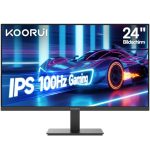
KOORUI E2411F 24 Zoll Bildschirm,IPS PC Monitor,FHD 1920x1080 for Office,100Hz PC Monitore,Eye Care,HDMI&VGA,VESA 100 x 100 mm

- 【23.8-Zoll Full HD Monitor mit 100Hz】Genießen Sie kristallklare Bilder mit einer Auflösung von 1920 x 1080 Pixel. Der 23,8-Zoll Monitor bietet lebendige Farben und scharfe Details – ideal für Büroarbeit, Multimedia und Entertainment
- 【Flüssige 100Hz Bildwiederholrate】Reduziert Bewegungsunschärfe und sorgt für ein flüssigeres Bild beim Arbeiten, Surfen oder gelegentlichen Gaming. Perfekt für anspruchsvolle Nutzer, die Wert auf Komfort legen
- 【Augenschonend & ergonomisch anpassbar】Mit flicker-free Technologie und blaulichtreduzierendem Filter für ermüdungsfreies Arbeiten. Neigungsverstellbarer Standfuß für individuellen Blickwinkel
- 【Optimiert für Büro & Homeoffice】Dank schlankem Design und schmalen Bildrändern ideal für Multi-Monitor-Setups. Hohe Energieeffizienz und zuverlässige Performance für den täglichen Einsatz
- 【Einfache Anschlüsse & Plug-and-Play】HDMI- und VGA-Anschlüsse für flexible Kompatibilität mit PCs, Laptops und anderen Geräten. Keine Treiberinstallation nötig – sofort einsatzbereit
KTC 32 Inch 4K UHD Monitor, VA-paneel 3840×2160, HDR10, 99% sRGB, ΔE<2, Low Blue Light, HDMI 2.0, DP 1.4, Hoogte Verstelbaar, VESA 100×100 mm, Witte PC Monitor voor Kantoor en Design, H32U6

- [32 Inch 4K UHD Monitor voor Gedetailleerde Beelden] : Ervaar scherpe en ruime beelden op een 32-inch 4K UHD-scherm met een resolutie van 3840×2160. Geniet van duidelijkere tekst, meer details en extra werkruimte voor kantoorwerk, creatieve taken en entertainment.
- [Nauwkeurige Kleuren en Verbeterd Contrast] : Het VA-paneel biedt een contrastverhouding van 3000:1, 99% sRGB-kleurdekking en een kleurnauwkeurigheid van ΔE<2. HDR10 verbetert lichte en donkere details voor realistische beelden bij design, fotobewerking en dagelijks entertainment.
- [Ergonomische Standaard voor Flexibel Kijkcomfort] : De verstelbare standaard biedt 85–90 mm hoogteverstelling, een kantelhoek van -5° tot 20° en 45° draaibaarheid voor een comfortabele kijkpositie. Low Blue Light en Flicker-Free zorgen voor meer kijkcomfort bij langdurig gebruik.
- [Flexibele Connectiviteit voor Meerdere Apparaten] : Sluit eenvoudig laptops, desktop-pc's en andere apparaten aan via 2× HDMI 2.0 en 1× DisplayPort 1.4. De veelzijdige aansluitingen zijn ideaal voor kantoorwerk, contentcreatie, entertainment en dagelijks gebruik.
- [Elegant Wit Design voor Veelzijdig Gebruik] : Dankzij het strakke witte design past deze 32-inch monitor perfect in moderne thuiskantoren en creatieve werkplekken. Ideaal voor werk, entertainment en dagelijks gamen met meeslepende 4K-beelden.
GEESUU Draagbaar scherm 15,6 inch FHD IPS HDR pc-monitor met standaard | 1080p met USB-C HDMI-luidsprekers voor laptop/pc/Mac, tweede scherm voor telewerk/nomade digital/gamer
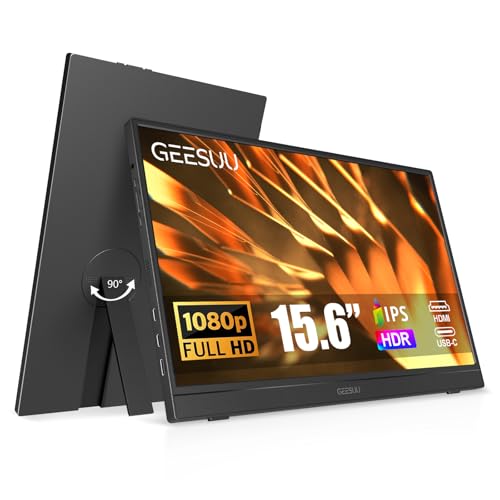
- FHD IPS-display: dit draagbare laptopscherm biedt een resolutie van 1920 x 1080, een matte IPS-plaat en een brede kijkhoek van 178° voor buitengewone helderheid en levendige kleuren.
- Draaibare houder: de 90 graden draaifunctie maakt direct schakelen tussen portret- en landschapsmodus mogelijk, terwijl de 45° kanteling optimale kijkflexibiliteit biedt. Verbeter de ergonomie van je mobiele werkstation, waar je ook bent.
- Eenvoudige verbinding en plug & play: met 2 complete USB-C-poorten en een mini-HDMI-poort, werkt deze externe monitor zonder drivers. Geniet van een eenvoudige configuratie met slechts één kabel voor Thunderbolt 3.0 of USB-C 3.1 compatibele apparaten (DP-Alt-modus). Perfect compatibel met laptops, pc, smartphones, PS4, Xbox, Switch en nog veel meer.
- Ultradun en licht voor op reis: ontworpen voor maximale draagbaarheid, past deze draagbare monitor gemakkelijk in een rugzak of koffer voor zakenreizen, lessen of gaming-sessies. Een onmisbaar tweede scherm voor reizigers, studenten, telewerkprofessionals en digitale mobielen.
- Veelzijdig voor werk en spelen: gebruik hem in landschaps- of portretmodus naar behoeften. De geïntegreerde luidsprekers maken je vergaderingen, multitasking en mobiel werk veel efficiënter. Schakel over naar de HDR-modus voor meer contrasten en een verrijkte kleurdiepte tijdens je gaming- of videosessies.
Thinlerain 10,1 inch kleine PC-monitor 1280x800 LED 16:10 IPS-scherm mini-monitor (HDMI/VGA/BNC/AV/speaker/VESA) voor PC, keuken, fire stick, computer, Raspberry Pi, Windows 7/8/10

- 10,1-inch monitor: 10,1-inch monitor met IPS-paneel, 1280 x 800 resolutie, 16:10 verhouding, contrastverhouding 1000:1, kijkhoek 178 graden, 300 helderheid. De beeldkwaliteit is fijner en realistischer.
- Brede toepassing - Thinlerain kleine monitor voor PS3/PS4/Xbox 360/Switch, pc-monitoren, laptop-uitbreidingsmonitoren. Compatibel met Raspberry Pi 2/3/DSLR-camera's/camcorders/FPV enz., werkt perfect met auto-achteruitrijcamera's, ondersteunt auto-DVD, bewakingscamera, STB, satellietontvanger en andere videoapparatuur
- Multi-interface: HDMI-VGA-monitor heeft een HDMI-ingang, sluit elk apparaat met HDMI-interface aan als een draagbare HDMI-monitor. Een DC12V-ingangsinterface: kan worden gebruikt voor de stroomvoorziening van de draagbare monitor. Een audio-ingang: audio-signaalingang, overdracht van audiosignalen naar de luidsprekers. Een VGA-interface: voor analoge signalen, beelden en geluid. ook ingebouwde twee 1,5 W luidsprekers.
- Luidsprekers & VESA-bevestiging - Geïntegreerde hoogwaardige dubbele luidsprekers. Hij kan met de meegeleverde standaard op het bureau worden geplaatst en met de 75mmx 75mm VESA-bevestiging aan de achterkant ook aan de muur worden gehangen. Draagbaar en licht. 25 x 16 x 3 cm voor deze kleine pc-monitor. Je kunt hem praktisch overal neerzetten, bijvoorbeeld B. in de keuken, op het bureau, nachtkastje, auto, camper of vrachtwagen.
- Kleine draagbare HDMI-monitor: Bureaumonitor met grote kijkhoek: 178° brede kijkhoek voor helderheid vanuit elke kijkhoek. Schakel de ingangsmodus via de afstandsbediening/knop, hoge gevoeligheid, sterke storingsbestendigheid (de batterijen voor de afstandsbediening zijn niet inbegrepen).
Kwumsy Draagbare Monitor voor Laptop, 15,6 Inch Full HD 1080P Triple Screen Laptop Extender, Plug & Play met één USB-C-kabel, Ultradun Monitor Extender voor Mac en Windows, voor laptops tot 17,3 inch.

- 【Eenvoudige Verbinding met één USB-C-Kabel】15,6-inch-laptopschermverlenger voor efficiënt multitasken: Met één USB-C- of USB-A-kabel kunt u twee schermen tegelijk verlichten. Plug & Play, zonder de beperkingen van poorten. Inclusief een originele TYPE-C-kabel met PD-omgekeerd opladen. Voor optimale helderheid wordt aanbevolen de voedingsadapter aan te sluiten op de PD-poort van de monitorverlenger.
- 【Eenvoudige en Snelle Installatie – Plug & Play】(Installatie van stuurprogramma's vereist bij het eerste gebruik) Sluit de USB-stick aan. Installeer de stuurprogramma's eenmalig en begin direct. Breid uw laptop eenvoudig uit naar een configuratie met twee of drie schermen voor efficiënt multitasken. (⚠️Windows: SMIUSBdisplaysW.exe, ⚠️macOS: InstantView.exe)*Opmerking: Als het beeld flikkert of instabiel is, betekent dit dat u de meegeleverde adapter moet gebruiken.
- 【Brede Compatibiliteit – Mac en Windows】Geen beperkingen meer ten opzichte van één specifiek systeem! Deze draagbare monitor met drie schermen van 15,6 inch ondersteunt populaire besturingssystemen zoals macOS (inclusief M1-M4) en Windows, en is geschikt voor laptops (tot 17,3 inch) met een USB-C/USB-A-interface die signaal en stroom levert (ondersteunt DP Alt Mode). Meer dan alleen een tweede scherm – de ultieme oplossing voor productief werken onderweg. Bestel de jouwe nu!
- 【15,6” Full HD IPS-Schermen – Ultradun & Lichtgewicht】Deze draagbare monitor voor laptop is uitgerust met twee 15,6-inch Full HD 1080P IPS-schermen, waarmee je eenvoudig een krachtige triple screen setup creëert voor efficiënter multitasken en hogere productiviteit. Dankzij het ultradunne ontwerp van 0,53 cm en het lichte gewicht van 1,84 kg.Het scherm kan tot 180° draaien en biedt een brede kijkhoek van 178° voor comfortabel gebruik. Perfect voor thuiswerken, programmeren, gamen en zakenreizen.
- 【Beschermend Ontwerp – Geen Druk op je Laptop Scherm】Deze draagbare laptopmonitor heeft een speciaal ontwerp dat geen druk uitoefent op uw laptopscherm. In tegenstelling tot traditionele monitoren hoeft deze niet aan uw laptop te worden bevestigd of met klemmen te worden vastgezet, wat zorgt voor een veiligere en stabielere gebruikservaring. Ideaal voor mobiel en thuiswerken, hij is binnen enkele seconden klaar voor gebruik, waardoor u efficiënter kunt multitasken.
ARZOPA 2,5K Draagbare Monitor 16 Inch - 2560x1600 QHD, HDR 10-bit, 16:10 IPS - USB-C en HDMI Aansluiting, Oogbescherming - Externe Monitor voor Laptop, Mac, PC, Telefoon, PS4/5, Xbox, Switch - Z1RC

- [Professionele Productiviteit Overal] Transformeer uw workflow met een ultra scherp 2.5K (2560x1600) portable scherm. Het 16:10 formaat biedt 18% meer verticale ruimte dan Full HD, perfect voor coderen, spreadsheet bewerken of documenten vergelijken zonder constant te scrollen, waar u ook bent.
- [Studio-Kwaliteit Beeld en Kleur]: Geniet van een onberispelijke weergave dankzij het 400-nit IPS paneel en 123% sRGB-dekking voor ongelooflijk levendige en realistische kleuren. Ideaal voor fotobewerking, design en het genieten van HDR10-films met verbluffend detail, in elke lichtomgeving.
- [Universele Connectiviteit en Eenvoud]: Uitgebreide compatibiliteit en moeiteloos aansluiten. Uitgerust met twee USB-C poorten (ondersteunen DP Alt-Mode) en mini HDMI, verbindt deze monitor direct en levert video, audio en stroom via één kabel (indien ondersteund door uw apparaat). Zeer compatibel met PC's, Macs, smartphones (desktopmodus) en gameconsoles.
- [Premium Design en Universele Connectiviteit]: Hoge kwaliteit aeronautisch aluminium constructie, ultrastijl en licht. Met 2 USB-C poorten (met DP Alt-Mode) en mini HDMI, verbindt het direct met PC's, Mac's, smartphones (desktop modus) en game consoles (PS5, Xbox, Switch).
- [De Slimme en Complete Keuze]: Waarom genoegen nemen met een basis scherm? De Z1RC biedt superieure prestaties (2.5K vs FHD) en een compleet pakket (kabels + adapter) voor een onverslaanbare prijs. De ultieme alles-in-één oplossing zonder compromissen.
ASUS EyeCare VY249HGR écran plat de PC 60-5 cm (23.8") 1920 x 1080 pixels Full HD LED Noir

- 23,8 inch Full HD IPS-paneel met beeldherhalingssnelheid van 120 Hz (OC) voor soepele video's en games.
- SmoothMotion-technologie en een MPRT van 1 ms elimineren tracering en zorgen voor een heldere en scherpe videoweergave bij dagelijks gebruik.
- Adaptive Sync biedt vloeiende, artefactvrije beelden, ongeacht de framesnelheid.
- Exclusieve, langdurige antibacteriële behandeling voorkomt de groei van bacteriën en schimmels op snelkoppelingen en schermframe.
- Eye Care Plus-technologie bevat de Color Augment-modus, die gebruikers met een gebrek aan kleurzicht helpt tinten beter te onderscheiden, terwijl de Rest Reminder-modus gebruikers helpt de schermtijd te beheren
BenQ GW2491PE 23,8 inch 1080p FHD 120Hz IPS Eye-Care Home Office Monitor | 1920x1080, Visual Optimizer, Flicker-free, Low Blue Light, ultradunne rand, TÜV-gecertificeerd, Eye-CareU

- VERBLUFFEND BEELD: IPS-paneel zorgt voor nauwkeurige kleur- en beeldweergave vanuit elke hoek en 99% sRGB-kleurruimte levert levendige beelden
- BENQ EYE-CARE BESCHERMING: BenQ Low Blue Light- en Flicker-Free-technologie voor essentieel oogcomfort en ePaper-modus voor uitstekende leesbaarheid
- ULTRADUN RANDONTWERP: meer dan alleen stijlvol meubilair, geniet van een naadloze kijkervaring met verbeterde focus op een randloze monitor
- 120HZ VERVERSINGSSNELHEID: reageert sneller op veranderingen, wat resulteert in een vloeiendere gebruikerservaring
- TÜV-GECERTIFICEERD: deze monitor heeft een 3-sterren TÜV Eye Comfort-beoordeling en Eyesafe Certified 2.0-keurmerk voor uitzonderlijk oogcomfort, levendige kleuren en een naadloze kijkervaring
Koopgids: de beste monitor voor thuiswerken kiezen
Een goede monitor voor thuiswerken maakt een groot verschil in comfort, productiviteit en concentratie. Waar een laptop scherm vaak te klein is voor langdurig gebruik, geeft een externe monitor je meer werkruimte, een betere zithouding en rustiger beeld. De beste keuze hangt af van je werkzaamheden: iemand die vooral e-mails schrijft en videogesprekken voert, heeft andere eisen dan iemand die veel spreadsheets, ontwerpen of meerdere vensters tegelijk gebruikt.
Bij het kiezen van een monitor voor thuiswerken draait het vooral om schermformaat, resolutie, ergonomie, aansluitingen, beeldkwaliteit en oogcomfort. Een duurder scherm is niet automatisch beter; belangrijker is dat de monitor past bij je bureau, je laptop of desktop en je dagelijkse werkritme.
Schermformaat: groot genoeg zonder te overheersen
Voor thuiswerken is een scherm van ongeveer 24 tot 32 inch meestal het meest praktisch. Een kleiner scherm kan voldoende zijn voor basiswerk, maar biedt minder ruimte om meerdere vensters naast elkaar te openen. Een groter scherm geeft meer overzicht, maar vraagt ook meer bureauruimte en een passende kijkafstand.
Een 24 inch monitor is vaak geschikt voor compacte werkplekken en algemeen kantoorwerk. Je kunt comfortabel documenten lezen, mailen en deelnemen aan online vergaderingen. Een 27 inch monitor biedt meer ruimte en voelt voor veel thuiswerkers als een goede middenweg. Je kunt bijvoorbeeld een document en browser naast elkaar zetten zonder voortdurend te wisselen tussen vensters.
Een 32 inch monitor kan prettig zijn als je veel met grote spreadsheets, dashboards, creatieve programma’s of meerdere documenten werkt. Let er wel op dat zo’n groot scherm op een klein bureau snel te dominant kan worden. Je moet voldoende afstand kunnen nemen, anders beweeg je je hoofd voortdurend van links naar rechts.
Resolutie: scherpte en werkruimte
De resolutie bepaalt hoeveel detail het scherm kan tonen. Voor thuiswerken is dit belangrijk, omdat tekst lang scherp en rustig leesbaar moet blijven. Een lage resolutie op een groot scherm kan zorgen voor korrelige letters en minder comfortabele leesbaarheid.
Full HD kan prima zijn op een 24 inch monitor, vooral voor standaard kantoorwerk. Op grotere schermen kan Full HD echter wat grof ogen. Voor een 27 inch monitor is een hogere resolutie vaak prettiger, omdat tekst scherper blijft en je meer werkruimte krijgt. Voor 32 inch schermen is een hoge resolutie nog belangrijker, zeker als je dicht op het scherm zit.
Een hogere resolutie is vooral nuttig als je veel tekst leest, werkt met tabellen, meerdere vensters naast elkaar gebruikt of visueel werk doet. Houd er wel rekening mee dat een hogere resolutie soms kleinere tekst oplevert. Gelukkig kun je in de meeste besturingssystemen de schaalinstellingen aanpassen, zodat tekst en knoppen comfortabel groot blijven.
Beeldverhouding en ultrawide schermen
De meeste monitoren hebben een brede beeldverhouding die geschikt is voor dagelijks gebruik. Voor veel thuiswerkers is dat voldoende. Een ultrawide monitor kan interessant zijn als je graag meerdere vensters naast elkaar gebruikt zonder twee losse schermen te plaatsen.
Een ultrawide scherm geeft veel horizontale ruimte. Dat is handig voor spreadsheets, projectplanning, tijdlijnen, tekstverwerking naast research, of meerdere browservensters naast elkaar. Het kan ook zorgen voor een nettere werkplek, omdat je maar één scherm en één kabelopstelling nodig hebt.
Toch is ultrawide niet voor iedereen ideaal. Voor eenvoudige taken zoals e-mail, tekstverwerking en videogesprekken kan het overdreven zijn. Ook moet je bureau breed genoeg zijn en moet je goed opletten of je computer de juiste resolutie en aansluiting ondersteunt.
Ergonomie: verstelbaarheid is belangrijker dan je denkt
Een monitor voor thuiswerken moet niet alleen goed beeld geven, maar ook goed verstelbaar zijn. Ergonomie is een van de belangrijkste punten bij langdurig gebruik. Een scherm dat te laag, te hoog of te ver weg staat, kan leiden tot nek-, schouder- en rugklachten.
Let daarom op hoogteverstelling. Idealiter staat de bovenkant van het scherm ongeveer op ooghoogte, zodat je nek ontspannen blijft. Ook kantelbaarheid is belangrijk, omdat je het scherm licht naar achteren of voren kunt zetten om reflecties te verminderen en de kijkhoek te verbeteren.
Draaibaarheid kan handig zijn als je het scherm regelmatig deelt met iemand anders of je werkplek flexibel gebruikt. Sommige monitoren kunnen ook verticaal worden gedraaid. Dat is vooral handig voor lange documenten, programmeerwerk, tekstredactie of het lezen van webpagina’s.
Als een monitor zelf weinig verstelbaar is, kun je eventueel een monitorarm overwegen. Controleer dan wel of het scherm geschikt is voor montage aan een arm. Een monitorarm kan bureauruimte vrijmaken en maakt het makkelijker om de ideale positie te vinden.
Paneeltype en beeldkwaliteit
Het paneeltype beïnvloedt kleurweergave, kijkhoek en contrast. Voor thuiswerken is een monitor met goede kijkhoeken en rustige kleurweergave vaak prettiger dan een scherm dat vooral op snelheid is gericht.
Voor algemeen kantoorwerk is het belangrijk dat tekst scherp is, witvlakken niet vermoeiend fel zijn en kleuren natuurlijk ogen. Als je veel met foto’s, video’s, presentaties of ontwerpbestanden werkt, wordt kleurweergave belangrijker. Dan wil je een scherm dat kleuren betrouwbaar toont en niet te sterk verzadigt.
Kijkhoeken zijn ook belangrijk. Bij een scherm met goede kijkhoeken blijft het beeld consistent als je iets opzij zit of je houding verandert. Dat is prettig tijdens lange werkdagen, omdat je niet altijd exact recht voor het scherm hoeft te zitten.
Contrast speelt vooral een rol bij leesbaarheid en comfort. Een goed contrast zorgt ervoor dat tekst duidelijk afsteekt tegen de achtergrond. Werk je vaak in de avond of in een donkere kamer, dan kan een scherm met goede zwartweergave en fijne helderheidsregeling prettiger zijn.
Helderheid en reflecties
De helderheid van een monitor moet passen bij je werkruimte. In een lichte kamer met veel daglicht heb je een helderder scherm nodig dan in een donkere werkkamer. Een scherm dat niet helder genoeg kan, oogt flets en vermoeiend. Een scherm dat juist te fel staat, kan ook belastend zijn.
Let daarnaast op de afwerking van het scherm. Een matte afwerking is meestal het prettigst voor thuiswerken, omdat deze reflecties beperkt. Glanzende schermen kunnen kleuren krachtiger laten lijken, maar spiegelen sneller. Dat kan storend zijn als je raam, lamp of lichte muur achter je zichtbaar is in het scherm.
Plaats de monitor bij voorkeur haaks op een raam, niet recht tegenover of direct met je rug naar het raam. Zo voorkom je hinderlijke schittering en grote helderheidsverschillen.
Verversingssnelheid en reactietijd
Voor gewoon thuiswerken hoef je niet per se een extreem hoge verversingssnelheid of zeer lage reactietijd te hebben. Deze specificaties zijn vooral belangrijk voor gaming of snelle videobeelden. Toch kan een iets hogere verversingssnelheid het beeld vloeiender laten aanvoelen, bijvoorbeeld bij scrollen door documenten of websites.
Voor kantoorwerk is stabiliteit, scherpte en oogcomfort belangrijker dan maximale snelheid. Een standaard verversingssnelheid is meestal voldoende. Als je de monitor ook na werktijd gebruikt voor entertainment of games, kan een hogere verversingssnelheid wel een pluspunt zijn.
Reactietijd is bij thuiswerken meestal geen doorslaggevende factor. Zolang je geen snelle games speelt of professioneel met bewegend beeld werkt, hoef je hier minder zwaar aan te tillen.
Aansluitingen: controleer wat je laptop of pc ondersteunt
Een goede thuiswerkmonitor moet makkelijk aansluiten op je computer. Controleer daarom vooraf welke poorten je laptop, desktop of dockingstation heeft. Veelgebruikte aansluitingen zijn HDMI, DisplayPort en USB-C.
HDMI is breed beschikbaar en werkt voor de meeste thuiswerkopstellingen prima. DisplayPort is vaak handig bij hogere resoluties of hogere verversingssnelheden. USB-C is bijzonder praktisch voor moderne laptops, omdat één kabel soms beeld, data en stroom kan doorgeven. Dat zorgt voor een opgeruimde werkplek.
Let bij USB-C wel goed op de specificaties. Niet elke USB-C-poort ondersteunt beeldsignaal of opladen. Als je je laptop via dezelfde kabel wilt opladen, moet de monitor voldoende laadvermogen leveren. Dit is vooral handig als je vaak je laptop meeneemt en thuis snel wilt aansluiten zonder meerdere kabels.
Extra USB-poorten op de monitor kunnen handig zijn voor toetsenbord, muis, webcam of headset. Dan werkt de monitor deels als hub. Dit maakt je bureau overzichtelijker en beperkt kabelrommel.
Ingebouwde speakers, webcam en microfoon
Sommige monitoren hebben ingebouwde speakers, een webcam of microfoon. Dit kan handig zijn voor videogesprekken, maar de kwaliteit verschilt sterk. Ingebouwde speakers zijn vaak voldoende voor meldingen, korte gesprekken of eenvoudige video’s, maar klinken meestal minder vol dan losse speakers of een goede headset.
Een ingebouwde webcam kan praktisch zijn als je een vaste thuiswerkplek wilt zonder losse apparatuur. Let dan op de positie van de camera, beeldkwaliteit en privacyfuncties zoals een fysieke afdekking. Voor veel thuiswerkers blijft een losse webcam flexibeler, vooral als je de kijkhoek nauwkeurig wilt bepalen.
Een ingebouwde microfoon is handig, maar niet altijd ideaal in rumoerige omgevingen. Als je veel vergadert, is een goede headset vaak betrouwbaarder. Toch kunnen ingebouwde functies nuttig zijn als je een nette, minimalistische werkplek wilt.
Oogcomfort bij lange werkdagen
Oogcomfort is essentieel als je uren per dag naar een scherm kijkt. Let op functies zoals flikkervrije achtergrondverlichting en een blauwlichtfilter. Deze functies kunnen helpen om vermoeidheid te verminderen, vooral aan het einde van de dag.
Belangrijker nog is dat je de helderheid goed kunt aanpassen. Het scherm moet niet veel feller zijn dan de omgeving. Te veel contrast tussen scherm en kamer kan vermoeiend zijn. Zet de helderheid overdag hoger als er veel licht is en lager in de avond.
Ook tekstscherpte speelt een grote rol. Als letters niet scherp zijn, ga je ongemerkt turen. Dat kan leiden tot hoofdpijn of vermoeide ogen. Kies daarom een formaat en resolutie die goed bij elkaar passen.
Neem daarnaast regelmatig korte pauzes. Kijk af en toe weg van het scherm en focus op iets in de verte. Zelfs de beste monitor kan vermoeidheid niet volledig voorkomen als je urenlang onafgebroken blijft kijken.
Curved of plat scherm
Een gebogen scherm kan prettig zijn bij grotere of ultrawide monitoren, omdat de randen iets naar je toe buigen. Daardoor voelt het beeld natuurlijker aan en hoef je minder met je ogen of hoofd naar de zijkanten te bewegen. Vooral bij brede schermen kan dit comfortabel zijn.
Bij kleinere schermen is een curved ontwerp minder noodzakelijk. Voor tekstwerk, e-mail en standaard kantoorprogramma’s werkt een plat scherm meestal uitstekend. Als je vaak rechte lijnen beoordeelt, bijvoorbeeld bij ontwerpwerk of technische tekeningen, kan een plat scherm soms de voorkeur hebben.
De keuze tussen curved en plat is deels persoonlijk. Kijk vooral naar schermgrootte, kijkafstand en het soort werk dat je doet.
Eén grote monitor of twee schermen
Veel thuiswerkers twijfelen tussen één grote monitor en twee kleinere schermen. Beide opties kunnen goed werken. Eén grote monitor zorgt voor een opgeruimde werkplek en minder randen tussen vensters. Je hebt vaak minder kabels nodig en de opstelling oogt rustiger.
Twee schermen zijn handig als je graag taken scheidt. Bijvoorbeeld een videogesprek op het ene scherm en notities op het andere. Ook kun je een laptop scherm combineren met een externe monitor. Dat is een betaalbare manier om meer werkruimte te creëren.
Let wel op ergonomie. Als je twee schermen gebruikt, zet het hoofdscherm recht voor je en het tweede scherm iets schuin ernaast. Gebruik je beide schermen evenveel, plaats ze dan symmetrisch zodat de schermranden in het midden staan. Zo voorkom je dat je voortdurend je nek naar één kant draait.
Energieverbruik en duurzaamheid
Een monitor staat tijdens thuiswerken vaak veel uren per dag aan. Energieverbruik is daarom het overwegen waard. Een energiezuinig scherm kan op lange termijn schelen in stroomkosten en is beter voor het milieu.
Let op automatische slaapstand, helderheidsregeling en energiebesparende instellingen. Een scherm dat snel in stand-by gaat wanneer je computer slaapt, is praktischer dan een monitor die onnodig actief blijft.
Duurzaamheid zit ook in bouwkwaliteit. Een stevige standaard, solide behuizing en goede verstelbaarheid verlengen de bruikbaarheid. Een monitor die ergonomisch prettig blijft en voldoende aansluitingen heeft, hoef je minder snel te vervangen.
Geschiktheid voor verschillende soorten thuiswerk
Voor administratief werk, tekstverwerking en e-mail is een 24 of 27 inch monitor met scherpe tekstweergave en goede verstelbaarheid meestal voldoende. De nadruk ligt dan op leescomfort, eenvoudige aansluitingen en een rustige beeldweergave.
Voor veel spreadsheets, analyses of multitasking is extra schermruimte belangrijk. Een 27 inch monitor met hogere resolutie of een breder scherm kan dan veel productiever werken. Je ziet meer kolommen, vensters en informatie tegelijk.
Voor creatieve werkzaamheden zoals foto’s, video, presentaties of ontwerpwerk is kleurweergave belangrijker. Let dan op een monitor met betrouwbare kleuren, goede kijkhoeken en voldoende resolutie. Ook de mogelijkheid om helderheid en kleurtemperatuur nauwkeurig in te stellen is dan prettig.
Voor veel videogesprekken zijn praktische functies belangrijk: stabiele plaatsing, ruimte voor een webcam, eventueel ingebouwde speakers en eenvoudige aansluiting op een laptop. Een scherm dat via één kabel werkt kan je werkdag aanzienlijk soepeler maken.
Budget: waar kun je op besparen en waar niet?
Je hoeft niet altijd de duurste monitor te kopen om prettig thuis te werken. Bespaar liever op functies die je niet gebruikt, zoals extreme verversingssnelheden, luxe gamingfuncties of ingebouwde extra’s die je al los hebt.
Waar je beter niet te veel op bespaart, is ergonomie. Hoogteverstelling, kantelbaarheid en een stabiele voet zijn belangrijk voor dagelijks comfort. Ook resolutie en tekstscherpte verdienen aandacht, zeker als je veel leest of schrijft.
Aansluitingen zijn eveneens belangrijk. Een goedkope monitor zonder de juiste poorten kan later frustrerend zijn. Controleer dus vooraf of het scherm goed werkt met je laptop, desktop of dockingstation.
Praktische checklist voor aankoop
Kijk eerst naar je bureau en meet hoeveel ruimte je hebt. Bepaal daarna welk schermformaat daarbij past. Controleer vervolgens welke resolutie logisch is voor dat formaat en je werkzaamheden.
Denk ook aan je werkhouding. Kies bij voorkeur een monitor die in hoogte verstelbaar is en makkelijk te kantelen. Controleer daarna de aansluitingen van je computer en vergelijk die met de poorten van de monitor.
Let tot slot op oogcomfort, helderheid, reflecties en eventuele extra functies. Een goede thuiswerkmonitor hoeft niet alles te kunnen, maar moet de belangrijkste zaken goed doen: scherp beeld, comfortabele houding, betrouwbare aansluiting en voldoende werkruimte.
Waarom je deze review kunt vertrouwen
Deze koopgids is opgesteld vanuit een praktische beoordelingsmethode voor thuiswerkgebruik. De nadruk ligt niet op marketingclaims of opvallende specificaties, maar op de eigenschappen die tijdens dagelijks gebruik echt verschil maken: leesbaarheid, ergonomie, aansluitgemak, schermruimte en comfort bij langdurig werken.
Praktische ervaring met thuiswerkopstellingen
Bij het beoordelen van monitoren voor thuiswerken is vooral gekeken naar situaties die veel voorkomen in een thuiskantoor. Denk aan werken aan een keukentafel, een compact bureau in een slaapkamer, een vaste werkkamer of een hybride opstelling waarbij een laptop dagelijks wordt aangesloten en losgekoppeld.
In zulke situaties blijken sommige specificaties belangrijker dan ze op papier lijken. Een monitor kan bijvoorbeeld uitstekende beeldkwaliteit hebben, maar alsnog onpraktisch zijn als de standaard niet verstelbaar is of als de juiste aansluiting ontbreekt. Andersom kan een relatief eenvoudige monitor uitstekend voldoen als tekst scherp is, het scherm prettig staat en de werkruimte goed aansluit op de dagelijkse taken.
Onderzoeksmethode en beoordelingscriteria
De beoordeling is gebaseerd op algemene technische kennis van monitoren, veelvoorkomende gebruiksscenario’s en de eisen die langdurig beeldschermwerk stelt aan comfort en productiviteit. Daarbij zijn de belangrijkste criteria steeds vanuit de gebruiker bekeken.
Er is gelet op schermformaat in verhouding tot bureauafstand, resolutie in verhouding tot tekstscherpte, paneeleigenschappen voor kijkcomfort, ergonomische verstelbaarheid, aansluitmogelijkheden voor laptops en desktops, en praktische functies zoals USB-C, ingebouwde speakers of een matte schermlaag.
In plaats van specifieke modellen of merken aan te wijzen, richt deze gids zich op herkenbare keuzes die je zelf kunt toepassen. Daardoor kun je verschillende monitoren eerlijk vergelijken, zonder afhankelijk te zijn van tijdelijke aanbiedingen, productnamen of commerciële aanbevelingen.
Waarop de nadruk ligt
De belangrijkste focus ligt op langdurig comfort. Een monitor voor thuiswerken moet niet alleen indrukwekkend lijken in specificaties, maar vooral prettig zijn na meerdere uren gebruik. Daarom wegen ergonomie, scherpte, reflectiebeperking en aansluitgemak zwaar.
Ook is rekening gehouden met verschillende soorten thuiswerk. Niet iedereen heeft dezelfde behoeften. Iemand die vooral schrijft en vergadert, heeft genoeg aan een andere monitor dan iemand die dagelijks met grote datasets, visuele projecten of complexe planningen werkt. Deze gids helpt je daarom bepalen welke eigenschappen voor jouw situatie belangrijk zijn.
Waarom er geen specifieke producten worden genoemd
Er worden bewust geen specifieke merken, modellen of concrete productaanbevelingen genoemd. Monitoren veranderen regelmatig in prijs, beschikbaarheid en uitvoering. Bovendien kan hetzelfde model voor de ene gebruiker ideaal zijn en voor de andere juist minder geschikt.
Door te focussen op criteria in plaats van productnamen, kun je zelf beter beoordelen of een monitor echt past bij je werkplek. Dat maakt de keuze duurzamer en voorkomt dat je je laat leiden door alleen een lage prijs, hoge specificaties of populaire namen.
FAQ
Welke monitor grootte is het beste voor thuiswerken?
Voor de meeste thuiswerkers is een 27 inch monitor een goede balans tussen werkruimte en comfort. Dit formaat biedt genoeg ruimte voor meerdere vensters naast elkaar, zonder dat het scherm te veel plaats inneemt. Als je weinig ruimte hebt, kan 24 inch voldoende zijn. Werk je veel met spreadsheets, dashboards of creatieve software, dan kan 32 inch of een ultrawide scherm prettiger zijn.
Is een 4K-monitor nodig voor thuiswerken?
Een 4K-monitor is niet noodzakelijk voor iedereen, maar kan wel prettig zijn als je veel tekst leest, met details werkt of een groter scherm gebruikt. Op kleinere schermen is het verschil minder belangrijk dan op 27 of 32 inch. Voor standaard kantoorwerk is een scherpe middenklasse resolutie vaak al voldoende. Belangrijk is dat tekst comfortabel leesbaar blijft en dat je besturingssysteem de schaal goed kan instellen.
Is USB-C belangrijk bij een thuiswerkmonitor?
USB-C is vooral handig als je een moderne laptop gebruikt. Met de juiste USB-C-aansluiting kun je beeld doorgeven, je laptop opladen en randapparatuur verbinden via één kabel. Dat zorgt voor een nettere werkplek en maakt het makkelijker om je laptop snel aan te sluiten. Het is niet verplicht, maar wel een groot gebruiksgemak als je vaak hybride werkt.
Is een curved monitor beter voor thuiswerken?
Een curved monitor kan prettig zijn bij grote of ultrawide schermen, omdat de randen natuurlijker binnen je gezichtsveld vallen. Voor standaardformaten is het verschil kleiner en werkt een plat scherm meestal net zo goed. Als je vooral tekst verwerkt, mailt en vergadert, is curved geen vereiste. Bij brede schermen en veel multitasking kan het wel comfortabeler aanvoelen.
Waar moet ik het meest op letten als ik lang achter mijn monitor zit?
Let vooral op ergonomie, tekstscherpte en oogcomfort. Kies bij voorkeur een monitor die in hoogte verstelbaar is, voldoende scherp beeld geeft en een matte afwerking heeft tegen reflecties. Zet het scherm op ooghoogte, pas de helderheid aan de kamer aan en neem regelmatig korte pauzes. Een goede monitor helpt, maar een goede werkhouding blijft minstens zo belangrijk.