Een goed moederbord kiezen is cruciaal als je een snelle, stabiele en toekomstbestendige pc wilt bouwen. Door alle chipsets, sockets, formaten en prijsverschillen is het lastig om te bepalen welk model echt bij jouw processor en gebruik past. In dit artikel ontdek je welke moederborden de beste keuze zijn en voorkom je dat je te veel betaalt of later tegen beperkingen aanloopt.
De 10 beste moederbord review:
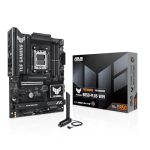
ASUS TUF Gaming B850-Plus WiFi, moederbord AMD ATX, 14 + 2 + 1 fase-voeding, DDR5-slot, PCIe 5.0 Ready, 3 M.2-sleuven, WiFi 7, Ethernet Realtek 2,5 GB, USB-C 20 Gbit/s, BIOS Flashback en Aura Sync

- Ontworpen voor de toekomst van AI-verwerking met de prestaties en connectiviteit die nodig zijn voor de meest veeleisende AI-toepassingen
- Ongeëvenaarde aanpassing: de drie adresseerbare covers van de tweede generatie zijn allemaal configureerbaar met Aura Sync RGB-verlichting om het moederbord een eigen touch te geven
- AM5 socket: ontworpen voor AMD Ryzen 9000, 8000 en 7000-serie processors
- Volledige koeling: groter VRM-koellichaam dan voorheen, drie M.2-koellichamen, PCH-koellichaam, ventilatorafdekking en Fan Xpert 4
- Hoogwaardig netwerk: Wi-Fi 7 (802.11be) on-board met ASUS WiFi Q-antenne en Realtek 2,5 GB Ethernet
GIGABYTE B650 EAGLE AX Moederbord | AMD Ryzen 9000 CPU's, 12+2+2 fasen VRM, tot 7600MHz DDR5(OC), 1xPCIe 5.0 + 2xPCIe 4.0, GbE LAN, WiFi6E, USB 3.2 Gen2

- AMD Socket AM5: Ondersteunt AMD Ryzen 7000/ Ryzen 8000/ Ryzen 9000 series processors
- Onovertroffen prestaties: 12+2+2 fasen digitale VRM-oplossing
- Dual Channel DDR5: 4× SMD DIMM's met ondersteuning voor AMD EXPO & Intel XMP geheugenmodules
- Supersnelle opslag: 1× PCIe 5.0 + 2× PCIe 4.0 M.2 connectoren
- Geavanceerd thermisch ontwerp & M.2 Thermal Guard: Om VRM-power stabiliteit en 25110 M.2 SSD-prestaties te waarborgen
GIGABYTE B850 AORUS ELITE WIFI7 ICE Moederbord | AMD Ryzen 9000 CPU's, 14+2+2 fasen dig. VRM, tot 8200MHz DDR5(OC), 1xPCIe 5.0 + 2xPCIe 4.0, 2.5 LAN, WiFi7, USB 3.2 G2x2

- Twin 14+2+2 fasen digitale VRM met DrMOS
- Dual Channel DDR5: 4*DIMM's
- PCIe Gen5 x16 met PCIe UD slot & EZ-Latch Plus
- M.2 Gen5 met EZ-Latch Plus, volledig afgedekte MOSFET heat sinks
- Wi‑Fi 7 met WIFI EZ‑Plug & directionele antenne
GIGABYTE A520M K V2 Moederbord | AMD Ryzen 5000 AM4 CPU's, tot 5100MHz DDR4(OC), PCIe Gen3 x4, GbE LAN, USB 3.2 Gen1

- Ondersteunt AMD Ryzen 5000 Series/ Ryzen 5000 G Series/ Ryzen 4000 G Series en Ryzen 3000 en Ryzen 3000 G Series processoren
- Dual Channel ECC/ Non‑ECC Unbuffered DDR4, 2 DIMM’s
- PCIe Gen3 x4 M.2 met PCIe NVMe en SATA modusondersteuning
- GbE LAN met bandbreedtemanagement
- 8‑kanaals HD audio met hoogwaardige audiocondensatoren
GIGABYTE B850 AORUS ELITE WIFI7 Moederbord | AMD Ryzen 9000 CPU's, 14+2+2 fasen dig. VRM, tot 8200MHz DDR5(OC), 1xPCIe 5.0 + 2xPCIe 4.0, 2.5 LAN, WiFi7, USB 3.2 G2x2

- Twin 14+2+2 fasen digitale VRM met DrMOS
- Dual Channel DDR5: 4 DIMM's
- PCIe Gen5 x16 met PCIe UD-slot & EZ-Latch Plus
- M.2 Gen5 met EZ-Latch Plus, volledig bedekte MOSFET heat sinks
- Wi‑Fi 7 met WIFI EZ‑Plug & directionele antenne
ASUS TUF Gaming B550M-PLUS WiFi II moederbord socket Ryzen AM4 (AMD B550, mATX, PCIe 4.0, dual M.2, WiFi6, SATA 6 Gbit/s, Aura Sync)

- AMD AM4-socket: klaar voor Ryzen 5000 serie/5000 G-serie/4000 G-serie/3000-serie desktopprocessors
- Verbeterde voeding: 8+2 DrMOS-vermogensniveaus, ProCool-aansluiting, TUF-componenten in militaire kwaliteit en DIGI+ VRM voor maximale duurzaamheid
- Uitgebreide koeling: VRM-koellichaam, ventilatorloze PCH-koellichaam, M.2-koellichaam, hybride ventilatorheader en Fan Xpert 2+ Utility
- Ultrasnelle connectiviteit: ondersteuning voor PCIe 4.0 M.2, USB 3.2 Gen 2 type A en type C
- Gemaakt voor online gaming: Wi-Fi 6, Realtek 2.5Gb Ethernet en TUF LANGuard

ASUS PRIME B760M-A D4-CSM moederbord Intel B760, LGA 1700, MATX, DDR4, PCIe 5.0, 2 sleuven M.2, WiFi 6E, USB 3.2 Gen 2, Type-C, zwart

- Intel LGA 1700 socket: klaar voor Intel processoren van de 13e en 12e generatie
- 4DDR4 (Dual Channel) 128 GB
- Form Factor microATX
- ASUS OptiMem II: behoudt de signaalintegriteit voor een betere overklokking van het geheugen
- Twee-weg AI-ruisonderdrukking: vermindert achtergrondgeluiden van de microfoon en audio-uitgang voor kristalheldere communicatie in games of videoconferenties
MSI B850 GAMING PLUS WIFI6E Moederbord, ATX - Ondersteunt AMD Ryzen 9000/8000/7000 processors, AM5 - DDR5 geheugenboost 8200+ MT/s (OC), PCIe 4.0 x16, M.2 Gen5, Wi-Fi 6E, 2.5G LAN

- ULTRA POWER - ONDERSTEUNT DE NIEUWSTE RYZEN 9000-PROCESSORS IN HOGE PRESTATIES - De B850 GAMING PLUS WIFI6E maakt gebruik van een 12 Duet Rail Power System (P-PAK) VRM voor de AMD B850-chipset (AM5, Ryzen 9000/8000/7000/70000) ) met Core Boost architect ture
- FROZR GUARD - Uitstekende koelfuncties zoals 7W/mK MOSFET thermische pads, extra choke thermische pads en een Extended Heatsink; Inclusief chipset heatsink, M.2 Shield Frozr, een Combo-ventilator (voor pomp en systeem) header (3A)
- DDR5 GEHEUGEN, PCIe 4.0 x16 SLOT - 4 x DDR5 DIMM SMT-sleuven zorgen voor uitstekende overkloksnelheden van het geheugen (1DPC 1R, 8200+ MT/s OC); 1 x PCIe 4.0 x16-sleuf (64 GB/s) met Steel Armor ondersteunt geavanceerde grafische kaarten
- DUBBELE M.2 CONNECTOREN - Opslagopties omvatten 1 x M.2 Gen5 x4 128Gbps-slot en 1 x M.2 Gen4 x4 64Gbps-sleuf; Voorzien van M.2 Shield Frozr om thermische throttling te voorkomen en EZ M.2 Clip II voor EZ DIY-ervaring
- CONNECTIVITEIT - Netwerkhardware bevat een premium Wi-Fi 6E-module met Bluetooth 5.3 & 2.5Gbps LAN; poorten aan de achterkant zijn USB 10Gbps Type-C en 7.1 HD-audio met Audio Boost
GIGABYTE B550M GAMING X WIFI6-moederbord - AMD Ryzen 5000 CPU's, 5+3 fasen VRM, tot 3200 MHz DDR4, 1xPCIe 4.0 + 1xPCIe 3.0 M.2, Wi-Fi 6, 1 GbE LAN, USB 3.2 Gen 1

- AMD Socket AM4: ondersteunt AMD Ryzen 5000/4000/3000-serie processors
- Digitale dubbele 5+3 fasen VRM-oplossing
- Dual Channel DDR: 4* DIMM's
- WIFI EZ-Plug: Snel en eenvoudig ontwerp voor installatie van Wi-Fi-antenne
- EZ-Latch: PCIe-sleuven met Quick Release-ontwerp
Koopgids voor het beste moederbord
Een moederbord is de basis van elke computer. Alle belangrijke onderdelen, zoals de processor, het werkgeheugen, de videokaart, opslag en randapparatuur, worden ermee verbonden. Het beste moederbord is daarom niet simpelweg het duurste model, maar het bord dat het beste past bij je processor, je gebruiksdoel, je gewenste uitbreidingsmogelijkheden en je budget.
Wie een moederbord koopt, moet vooral letten op compatibiliteit, aansluitingen, stroomvoorziening, formaat, uitbreidbaarheid en de kwaliteit van de bouw. Een goed gekozen moederbord zorgt voor stabiliteit, voldoende prestaties en ruimte om later te upgraden.
Compatibiliteit met de processor
De eerste en belangrijkste keuze is of het moederbord geschikt is voor de processor die je wilt gebruiken. Processors passen alleen op een specifiek type socket. De socket is de fysieke aansluiting waarin de processor wordt geplaatst. Als de socket van het moederbord niet overeenkomt met die van de processor, zijn de onderdelen niet compatibel.
Naast de socket speelt ook de chipset een grote rol. De chipset bepaalt welke functies het moederbord ondersteunt, zoals overklokken, het aantal snelle USB-poorten, het aantal opslagpoorten, ondersteuning voor bepaalde PCIe-generaties en de mogelijkheden voor geheugen. Twee moederborden kunnen dezelfde processor ondersteunen, maar door een andere chipset toch sterk verschillen in functies en uitbreidbaarheid.
Let bij de aankoop dus altijd op de ondersteunde processorgeneratie, de socket en de chipset. Controleer ook of er eventueel een BIOS-update nodig is om een bepaalde processor te ondersteunen. Vooral bij nieuwere processors op oudere moederborden kan dat belangrijk zijn.
Formaat en behuizing
Moederborden zijn verkrijgbaar in verschillende formaten. Het formaat bepaalt niet alleen of het bord fysiek in je computerkast past, maar ook hoeveel aansluitingen en uitbreidingssloten er beschikbaar zijn.
Een groter moederbord biedt meestal meer PCIe-sloten, meer M.2-aansluitingen, meer fanheaders en vaak een uitgebreidere stroomvoorziening. Dat is handig voor krachtige systemen, gaming-pc’s, werkstations of builds met meerdere uitbreidingskaarten.
Een kleiner moederbord is geschikt voor compacte systemen. Daarbij lever je soms uitbreidingsmogelijkheden in, maar krijg je een pc die minder ruimte inneemt. Let wel goed op de koeling in een compacte behuizing, omdat kleine systemen sneller warm kunnen worden.
Controleer altijd welk moederbordformaat je behuizing ondersteunt. Een te groot moederbord past simpelweg niet, terwijl een kleiner bord vaak wel in een grotere kast past, maar mogelijk minder aansluitingen biedt dan je verwacht.
Werkgeheugen en geheugensnelheid
Het moederbord bepaalt welk type werkgeheugen je kunt gebruiken, hoeveel geheugen je maximaal kunt plaatsen en welke snelheden worden ondersteund. Let daarom op het geheugentype, het aantal geheugensloten en de maximale capaciteit.
Voor algemeen gebruik is een gemiddelde hoeveelheid werkgeheugen vaak voldoende, maar voor gaming, videobewerking, 3D-werk, zware multitasking of professionele toepassingen is meer geheugen belangrijk. Als je later wilt upgraden, is het verstandig om een moederbord te kiezen met voldoende geheugensloten en ondersteuning voor een hogere maximale capaciteit.
Ook de geheugensnelheid kan van belang zijn. Sneller geheugen kan in sommige toepassingen prestatievoordeel geven, vooral bij bepaalde processors en geïntegreerde grafische oplossingen. Kijk daarbij niet alleen naar de maximale snelheid op papier, maar ook naar de stabiliteit en ondersteuning via het BIOS.
Uitbreidingssloten en videokaartondersteuning
Voor een losse videokaart heb je een geschikt PCIe-slot nodig. Vrijwel elk modern moederbord heeft zo’n slot, maar de versie, snelheid en fysieke plaatsing kunnen verschillen. Voor de meeste gebruikers is één stevig en goed geplaatst PCIe-slot voldoende, maar wie extra uitbreidingskaarten wil gebruiken, moet verder kijken.
Denk aan kaarten voor extra opslag, geluid, netwerkverbindingen, capture-apparatuur of andere professionele toepassingen. Controleer of het moederbord genoeg slots heeft en of deze niet worden geblokkeerd door een grote videokaart.
Ook de ondersteuning voor moderne PCIe-generaties is belangrijk. Een nieuwere PCIe-versie biedt meer bandbreedte, wat vooral relevant kan zijn voor snelle opslag en toekomstige hardware. Voor een videokaart is het verschil in de praktijk vaak kleiner dan bij opslag, maar voor een toekomstbestendige build kan het wel een pluspunt zijn.
Opslagmogelijkheden
Een goed moederbord biedt voldoende mogelijkheden voor snelle en ruime opslag. Let vooral op het aantal M.2-slots en SATA-aansluitingen. M.2-slots worden gebruikt voor compacte, snelle SSD’s, terwijl SATA-aansluitingen geschikt zijn voor traditionele SSD’s, harde schijven en sommige oudere opslagoplossingen.
Niet alle M.2-slots zijn even snel. Sommige ondersteunen hogere PCIe-snelheden, terwijl andere beperkter zijn. Ook kan het voorkomen dat bepaalde SATA-poorten worden uitgeschakeld wanneer je specifieke M.2-slots gebruikt. Dat staat meestal vermeld in de specificaties van het moederbord.
Als je een stille en snelle pc wilt bouwen, zijn meerdere M.2-slots handig. Voor een systeem met veel opslagruimte, bijvoorbeeld voor foto’s, video’s, games of back-ups, zijn extra SATA-poorten juist nuttig.
Stroomvoorziening en stabiliteit
De stroomvoorziening van het moederbord is vooral belangrijk bij krachtige processors. De kwaliteit van de spanningsregelaars, koeling rondom de stroomfases en de algemene bouwkwaliteit bepalen hoe stabiel het systeem blijft onder belasting.
Voor een eenvoudige kantoor-pc of thuiscomputer is een basisstroomvoorziening meestal voldoende. Voor gaming, contentcreatie, langdurige zware belasting of overklokken is een robuuster moederbord verstandiger. Let dan op stevige koelblokken rond de processor, voldoende stroomaansluitingen en een ontwerp dat geschikt is voor langdurige belasting.
Een goede stroomvoorziening betekent niet automatisch hogere prestaties, maar wel betere stabiliteit, lagere temperaturen en vaak een langere levensduur van de componenten.
Koeling en fan-aansluitingen
Koeling wordt vaak onderschat bij de keuze van een moederbord. Het moederbord zelf bepaalt niet de volledige koeling van je pc, maar het biedt wel de aansluitingen en regelmogelijkheden voor ventilatoren, pompen en temperatuursensoren.
Let op het aantal fanheaders als je meerdere behuizingsventilatoren wilt gebruiken. Voor waterkoeling kan een aparte pompheader handig zijn. Ook goede heatsinks op belangrijke onderdelen, zoals de stroomvoorziening en M.2-slots, dragen bij aan stabielere temperaturen.
Een goed BIOS of softwarepakket voor ventilatorregeling maakt het bovendien makkelijker om een balans te vinden tussen stilte en koeling.
Aansluitingen aan de achterkant
De aansluitingen aan de achterkant van het moederbord bepalen welke randapparatuur je direct kunt aansluiten. Denk aan USB-poorten, audio-aansluitingen, netwerkaansluiting, beeldpoorten en soms extra functies zoals draadloze verbindingen.
Kijk vooral naar het aantal USB-poorten en de snelheid daarvan. Wie veel randapparatuur gebruikt, zoals externe schijven, toetsenbord, muis, webcam, microfoon, headset, printer of kaartlezer, heeft baat bij ruime aansluitmogelijkheden.
Beeldpoorten zijn vooral belangrijk als je een processor met geïntegreerde grafische chip gebruikt. Als je altijd een losse videokaart gebruikt, sluit je monitor meestal daarop aan. Toch kunnen beeldpoorten op het moederbord nuttig zijn bij probleemoplossing of tijdelijke configuraties.
Netwerk en draadloze verbindingen
Voor een stabiele internetverbinding is een goede netwerkaansluiting belangrijk. Een standaard bekabelde aansluiting is voor veel gebruikers voldoende, maar wie grote bestanden over het netwerk verplaatst of een snelle internetverbinding heeft, kan profiteren van een snellere netwerkaansluiting.
Draadloze verbindingen zijn handig als je geen netwerkkabel kunt trekken. Let dan op ondersteuning voor moderne wifi-standaarden en Bluetooth als je draadloze accessoires gebruikt. Niet elk moederbord heeft ingebouwde wifi of Bluetooth, dus controleer dit vooraf.
Als lage latency belangrijk is, bijvoorbeeld bij online gaming of videobellen, blijft een bekabelde verbinding vaak de meest stabiele keuze.
Audio en geluidskwaliteit
De ingebouwde audio van moederborden is voor de meeste gebruikers prima. Toch zijn er verschillen in geluidskwaliteit, afscherming, gebruikte componenten en ondersteuning voor surroundgeluid.
Voor gewoon gebruik, videobellen en casual gaming is standaard audio meestal voldoende. Voor wie veel met muziekproductie, hoogwaardige hoofdtelefoons of externe speakers werkt, kan betere onboard audio interessant zijn. Een alternatief is een externe audio-interface of aparte geluidsoplossing.
Let ook op praktische zaken, zoals de aanwezigheid van optische audio, voldoende jack-aansluitingen en ondersteuning voor microfoons of headsets.
BIOS en gebruiksgemak
Het BIOS of UEFI-menu is de plek waar je belangrijke instellingen beheert, zoals opstartvolgorde, geheugenprofielen, ventilatorcurves en soms overklokinstellingen. Een overzichtelijk BIOS maakt het bouwen, instellen en oplossen van problemen veel eenvoudiger.
Handige functies zijn onder meer BIOS-flashback, duidelijke foutdiagnose, ingebouwde fancontrol, veilige standaardinstellingen en eenvoudige geheugenprofielen. BIOS-flashback kan bijzonder nuttig zijn, omdat je daarmee soms een BIOS-update kunt uitvoeren zonder volledig werkende processorinstallatie.
Voor beginners is gebruiksgemak belangrijker dan extreme instelmogelijkheden. Voor ervaren gebruikers kunnen juist uitgebreide instellingen voor spanning, geheugen en processor interessant zijn.
Bouwkwaliteit en duurzaamheid
Een goed moederbord voelt stevig aan, heeft degelijke koellichamen, duidelijke connectoren en een nette indeling. Versterkte PCIe-sloten kunnen nuttig zijn bij zware videokaarten. Ook een goede plaatsing van M.2-slots, fanheaders en stroomaansluitingen maakt de bouwervaring makkelijker.
Duurzaamheid hangt niet alleen af van zichtbare onderdelen, maar ook van de kwaliteit van componenten zoals condensatoren, stroomfases en de printplaat. Bij intensief gebruik is het verstandig om niet alleen naar functies te kijken, maar ook naar reviews, temperaturen en stabiliteit onder belasting.
Toekomstbestendigheid
Een moederbord hoeft niet eindeloos mee te gaan, maar het is wel verstandig om vooruit te denken. Als je later meer opslag, sneller geheugen, een krachtigere processor of extra uitbreidingskaarten wilt plaatsen, moet het moederbord daar ruimte voor bieden.
Toekomstbestendigheid zit vooral in moderne aansluitingen, voldoende M.2-slots, genoeg USB-poorten, ondersteuning voor snelle netwerkverbindingen en een platform dat nog enige upgradepotentie heeft. Tegelijk is het niet nodig om te betalen voor functies die je waarschijnlijk nooit gebruikt.
De beste keuze is een balans tussen wat je nu nodig hebt en wat je binnen enkele jaren realistisch wilt upgraden.
Overklokken en prestatie-instellingen
Niet iedereen heeft overklokken nodig. Voor veel gebruikers levert het beperkte winst op en vraagt het extra aandacht voor koeling, stroomverbruik en stabiliteit. Als je niet van plan bent om te overklokken, hoef je daar niet extra voor te betalen.
Wil je wel experimenteren met hogere prestaties, kies dan een moederbord met een geschikte chipset, sterke stroomvoorziening, goede koeling en uitgebreide BIOS-instellingen. Ook geheugenoverklok kan interessant zijn, maar stabiliteit blijft belangrijker dan de hoogste snelheid op papier.
Een stabiel systeem dat betrouwbaar presteert is meestal waardevoller dan een systeem dat alleen in benchmarks iets sneller is.
Prijs en waarde
Bij moederborden lopen de prijzen sterk uiteen. Duurdere modellen bieden vaak meer aansluitingen, betere stroomvoorziening, luxere afwerking en extra functies. Toch betekent duurder niet automatisch beter voor jouw situatie.
Voor een basis-pc is een degelijk instap- of middenklassebord vaak voldoende. Voor gaming is een moederbord met goede koeling, voldoende M.2-slots en moderne aansluitingen meestal belangrijker dan extreme overklokfuncties. Voor professioneel gebruik kunnen stabiliteit, netwerkprestaties, uitbreidbaarheid en veel opslagopties juist doorslaggevend zijn.
Bepaal vooraf welke functies je echt nodig hebt. Zo voorkom je dat je betaalt voor functies die ongebruikt blijven, of juist te weinig koopt en later tegen beperkingen aanloopt.
Veelgemaakte fouten bij het kopen van een moederbord
Een veelgemaakte fout is alleen naar de processorcompatibiliteit kijken en de rest vergeten. Een moederbord kan technisch geschikt zijn voor je processor, maar alsnog te weinig opslagopties, slechte koeling of onvoldoende aansluitingen bieden.
Ook wordt het formaat vaak over het hoofd gezien. Controleer altijd of het moederbord in je behuizing past en of de indeling logisch is voor je videokaart, koeler en kabels.
Verder kiezen veel kopers een te goedkoop bord voor een krachtige processor. Dat kan leiden tot hogere temperaturen, lagere boostprestaties of minder stabiel gedrag onder langdurige belasting. Andersom is een extreem duur moederbord voor een eenvoudige pc vaak onnodig.
Welk moederbord past bij welk gebruik?
Voor een eenvoudige thuis- of kantoor-pc is een betrouwbaar moederbord met voldoende USB-poorten, één snelle SSD-aansluiting en stabiele netwerkverbinding meestal genoeg. Je hoeft dan niet te betalen voor geavanceerde overklokfuncties of meerdere uitbreidingssloten.
Voor gaming is vooral de combinatie van processorondersteuning, een goed PCIe-slot, snelle opslag, degelijke stroomvoorziening en voldoende koeling belangrijk. Ook netwerkstabiliteit en genoeg USB-aansluitingen voor randapparatuur spelen mee.
Voor contentcreatie, videobewerking of professioneel gebruik zijn meer M.2-slots, veel werkgeheugencapaciteit, sterke stroomvoorziening en snelle netwerkopties belangrijk. Stabiliteit onder langdurige belasting is hier vaak belangrijker dan uiterlijk of verlichting.
Voor een compacte pc moet je extra letten op formaat, warmteontwikkeling en aansluitingen. Kleine moederborden kunnen krachtig zijn, maar vragen om zorgvuldige planning.
Waarom je deze review kunt vertrouwen
Bij het beoordelen van moederborden draait het niet alleen om specificaties op papier. Een moederbord kan indrukwekkende cijfers hebben, maar in de praktijk tegenvallen door slechte indeling, beperkte BIOS-opties, matige koeling of onhandige compatibiliteit. Daarom is deze koopgids opgebouwd rond praktische criteria die bij het samenstellen, upgraden en gebruiken van pc’s echt verschil maken.
Praktische ervaring met pc-builds
De aandachtspunten in deze gids zijn gebaseerd op praktijkervaring met het samenstellen en beoordelen van desktop-pc’s voor verschillende gebruikssituaties, zoals kantoorwerk, gaming, stille thuis-pc’s, compacte systemen en krachtige werkstations. Bij moederborden komen steeds dezelfde vragen terug: past de processor, is de stroomvoorziening sterk genoeg, zijn er voldoende aansluitingen, blijft het systeem stabiel en is er ruimte voor toekomstige upgrades?
In de praktijk blijkt vaak dat kleine details veel invloed hebben. Denk aan een M.2-slot dat lastig bereikbaar is onder een videokaart, te weinig fanheaders voor een goed gekoelde behuizing, een BIOS dat onduidelijk is voor beginners of een moederbord dat technisch compatibel is maar niet ideaal bij langdurige belasting.
Beoordeling op basis van gebruiksscenario’s
Een moederbord is niet voor iedereen op dezelfde manier “het beste”. Daarom is deze gids niet geschreven vanuit één soort gebruiker, maar vanuit meerdere scenario’s. Een gebruiker die alleen wil internetten en documenten wil bewerken heeft andere eisen dan iemand die games speelt, video’s monteert of een compacte stille pc bouwt.
Bij de beoordeling is vooral gekeken naar criteria die breed toepasbaar zijn: compatibiliteit, stabiliteit, uitbreidbaarheid, aansluitingen, koeling, opslagmogelijkheden, gebruiksgemak en prijs-kwaliteitverhouding. Deze factoren bepalen meestal sterker of een moederbord een goede keuze is dan marketingtermen of luxe extra’s.
Onderzoeksmethode en controlepunten
Voor een betrouwbare beoordeling van een moederbord zijn de specificaties systematisch te controleren. Daarbij gaat het om de socket, chipset, geheugentype, aantal geheugensloten, maximale geheugencapaciteit, M.2- en SATA-aansluitingen, PCIe-slots, netwerkopties, USB-poorten, audio, fanheaders en BIOS-functies.
Daarnaast is het belangrijk om te letten op praktische signalen zoals de kwaliteit van de stroomvoorziening, de aanwezigheid van heatsinks, de indeling van het bord en eventuele beperkingen waarbij bepaalde aansluitingen niet tegelijk gebruikt kunnen worden. Juist die details maken het verschil tussen een moederbord dat alleen op papier goed lijkt en een bord dat prettig en betrouwbaar werkt.
Waarom er geen specifieke merken of modellen worden genoemd
Deze gids noemt bewust geen specifieke merken of modellen. Moederborden veranderen snel door nieuwe processorgeneraties, chipsets en geheugenstandaarden. Een concrete aanbeveling kan daardoor snel verouderen. Door te focussen op criteria en aankoopadvies kun je zelf beter beoordelen welk moederbord op het moment van kopen bij jouw systeem past.
Dat maakt de gids bruikbaar voor verschillende budgetten en platforms. In plaats van één zogenaamd beste keuze aan te wijzen, helpt deze handleiding je om de juiste afweging te maken op basis van je eigen processor, behuizing, gebruiksdoel en upgradeplannen.
FAQ
Welk moederbord heb ik nodig voor mijn processor?
Je hebt een moederbord nodig met dezelfde socket als je processor en een chipset die de processor ondersteunt. Controleer daarnaast of de juiste BIOS-versie aanwezig is. Vooral bij nieuwere processors kan een moederbord soms pas na een BIOS-update volledig compatibel zijn.
Is een duur moederbord altijd beter?
Nee, een duur moederbord is niet automatisch beter. Duurdere modellen hebben vaak meer aansluitingen, betere stroomvoorziening en extra functies, maar die heb je niet altijd nodig. Het beste moederbord is het model dat voldoende functies biedt voor jouw gebruik zonder onnodige extra kosten.
Hoe belangrijk is de chipset?
De chipset is erg belangrijk, omdat die bepaalt welke functies het moederbord ondersteunt. Denk aan overklokken, aantal snelle USB-poorten, PCIe-mogelijkheden, opslagopties en soms ook geheugenondersteuning. Kies een chipset die past bij wat je daadwerkelijk wilt doen met je pc.
Hoeveel M.2-slots heb ik nodig?
Voor de meeste gebruikers is één M.2-slot genoeg voor een snelle SSD. Wil je meerdere snelle SSD’s gebruiken, bijvoorbeeld voor games, videoprojecten of grote bestanden, dan zijn twee of meer M.2-slots handig. Controleer wel of alle M.2-slots dezelfde snelheid ondersteunen en of ze invloed hebben op andere aansluitingen.
Moet ik een moederbord met wifi kopen?
Dat hangt af van je situatie. Als je een netwerkkabel kunt gebruiken, is bekabeld internet meestal stabieler. Een moederbord met ingebouwde wifi is handig als je geen kabel kunt trekken of een compacte, nette setup wilt. Let dan ook op Bluetooth als je draadloze accessoires gebruikt.