Een goed beeldscherm voor thuiswerken voorkomt vermoeide ogen, nekklachten en frustratie tijdens lange werkdagen achter je bureau. Toch is kiezen lastig door alle formaten, resoluties, aansluitingen en grote prijsverschillen. In dit artikel ontdek je waar je echt op moet letten, zodat je sneller de beste monitor kiest zonder onnodig te veel te betalen.
De 10 beste beeldscherm thuiswerken review:
ASUS ZenScreen MB166C 15,6 inch 1080p draagbare monitor | Antireflectie, IPS, TUV-gecertificeerd, flikkervrij, blauwlichtfilter, reisscherm voor MacBook en PC

- Dit product wordt gepromoot als onderdeel van Black Friday Week van 10.10 tot 27.10
Dell 22 Monitor - SE2225HM, Full HD (1920x1080), 100Hz, VA, 5ms | VESA (100x100mm), HDMI, VGA, 3 Jaar Garantie, Zwart

- 21,5” FULL HD SCHERM – Resolutie van 1920 x 1080, 16:9 verhouding, 100Hz verversingssnelheid, VA-paneel voor heldere beelden. Inclusief HDMI- en VGA-poorten.
- VLOEIEND EN FLIKKER-VRIJ – 100Hz zorgt voor een prettige kijkervaring bij werken, surfen of studeren. Minder bewegingsonscherpte.
- COMFORTVIEW PLUS TÜV-GECERTIFICEERD – Vermindert schadelijk blauw licht zonder kleurvervorming. TÜV 3-sterren certificering voor oogcomfort.
- SLANK EN RUIMTEBESPAREND – Dunne randen en geïntegreerde voeding voor een nette werkplek.
- FLEXIBELE VESA-MONTAGE – Kantelbaar van -5° tot +21°, compatibel met 100x100 mm VESA-steunen.
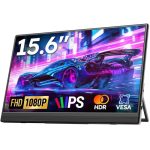
BENFEI Draagbaar Beeldscherm 15,6" FHD 1080P, Ultradun IPS HDR-scherm met slimme hoes, HDMI + USB-C aansluitingen, Plug & Play voor laptop/PC/telefoon/tablet/PS5/4/Xbox/Switch

- ✅【Levendig Full HD IPS-scherm met Oogbescherming】 Voorzien van een 15,6" 1920×1080 IPS mat scherm met 178° brede kijkhoeken voor nauwkeurige, levensechte kleuren en scherpe details. Verbeterd door HDR-modus voor helderdere accenten en dieper contrast in games en video's. Vermindering van blauw licht en flikker-vrije technologie zorgen voor comfortabel kijken tijdens lange werk- of speelsessies.
- ✅【Dual Type-C voor Plug & Play Connectiviteit】 Uitgerust met twee volwaardige USB-C-poorten. Slechts één USB Type-C-kabel is nodig voor voeding én beeldtransmissie. ⚠️LET OP: Zorg ervoor dat uw apparaat Thunderbolt 3.0 of USB 3.1 Type C DP ALT-MODE ondersteunt, wat verschillende aansluitmethoden mogelijk maakt op laptops, pc's, telefoons, MacBooks, PS5/PS4, Xbox en Switch. Tip: Gebruik de meegeleverde USB-C-kabel voor optimale prestaties. Gebruik geen andere kabels.
- ✅【Multi-Mode Flexibiliteit voor Werk & Spel】 Via meerdere weergavemodi [Kopieermodus/Uitgebreide modus/Tweede Scherm modus/Portretmodus] transformeert u elke ruimte in een efficiënt dubbelschermwerkstation of een meeslepende gameopstelling met verbeterde HDR-visuals—alles met één veelzijdig draagbaar beeldscherm.
- ✅【Ultradraagbaar Ontwerp met Beschermende Slimme Hoes】 Dit beeldscherm is ultradun en lichtgewicht, past moeiteloos in elke koffer of rugzak voor moeiteloos reizen. Inclusief een duurzame, krasvaste slimme hoes die ook als standaard dient voor bescherming én flexibele kijkhoeken. Perfect voor reizigers, studenten, gamers, ingenieurs en iedereen die onderweg is.
- ✅【18 MAANDEN GARANTIE】 Exclusieve BENFEI Onvoorwaardelijke 18-maanden Garantie zorgt voor langdurige tevredenheid met uw aankoop; vriendelijke en goed bereikbare klantenservice lost uw problemen tijdig op.
GEESUU Draagbaar scherm 15,6 inch FHD IPS HDR pc-monitor met standaard | 1080p met USB-C HDMI-luidsprekers voor laptop/pc/Mac, tweede scherm voor telewerk/nomade digital/gamer
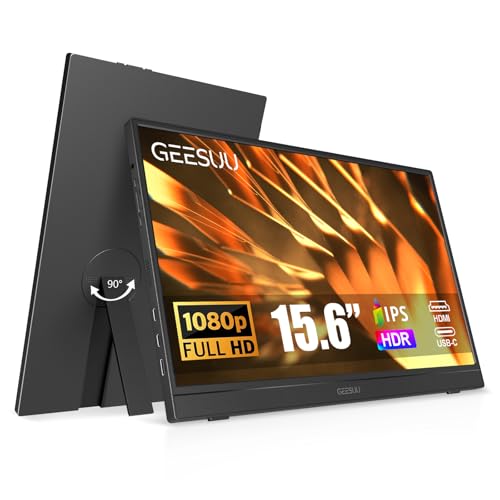
- FHD IPS-display: dit draagbare laptopscherm biedt een resolutie van 1920 x 1080, een matte IPS-plaat en een brede kijkhoek van 178° voor buitengewone helderheid en levendige kleuren.
- Draaibare houder: de 90 graden draaifunctie maakt direct schakelen tussen portret- en landschapsmodus mogelijk, terwijl de 45° kanteling optimale kijkflexibiliteit biedt. Verbeter de ergonomie van je mobiele werkstation, waar je ook bent.
- Eenvoudige verbinding en plug & play: met 2 complete USB-C-poorten en een mini-HDMI-poort, werkt deze externe monitor zonder drivers. Geniet van een eenvoudige configuratie met slechts één kabel voor Thunderbolt 3.0 of USB-C 3.1 compatibele apparaten (DP-Alt-modus). Perfect compatibel met laptops, pc, smartphones, PS4, Xbox, Switch en nog veel meer.
- Ultradun en licht voor op reis: ontworpen voor maximale draagbaarheid, past deze draagbare monitor gemakkelijk in een rugzak of koffer voor zakenreizen, lessen of gaming-sessies. Een onmisbaar tweede scherm voor reizigers, studenten, telewerkprofessionals en digitale mobielen.
- Veelzijdig voor werk en spelen: gebruik hem in landschaps- of portretmodus naar behoeften. De geïntegreerde luidsprekers maken je vergaderingen, multitasking en mobiel werk veel efficiënter. Schakel over naar de HDR-modus voor meer contrasten en een verrijkte kleurdiepte tijdens je gaming- of videosessies.
MagicRaven Draagbare Monitor, HDMI USB C Portable Monitor 15.6" FHD 1080P IPS Laptop Screen Extender, Draagbare Scherm voor Laptop 14"-16" Werkt met Mac Windows Android, Plug and Play

- Meerdere weergavemodi - Het externe scherm voor laptop ondersteunt drie weergavemodi: Gedupliceerde modus, uitgebreide modus en spiegelmodus, perfect voor zakelijke vergaderingen, multitasking, films kijken en games spelen. Perfect om laptopgebruikers te helpen het probleem van synchronisatie met meerdere schermen en onafhankelijke weergave met meerdere schermen op te lossen. Het is perfect voor uw segundo monitor voor laptop en zal uw productiviteit verdubbelen.
- Plug and Play - Voor de draagbare monitor voor laptop zijn geen stuurprogramma's en installatietoepassingen nodig, en je hoeft hem alleen maar aan te sluiten met een usb-c-kabel om schermdeling mogelijk te maken. Zorg ervoor dat je laptop een volledig uitgeruste TYPE-C poort of een HDMI-poort en een USB-A poort heeft. Als je verbinding maakt via een HDMI-kabel, moet je een USB-A naar USB-C kabel gebruiken voor de stroomvoorziening.
- Brede compatibiliteit - De portable monitor is compatibel met een breed scala aan laptops (14-16 inch) en ondersteunt meerdere besturingssystemen, waaronder Windows, MAC(M1, M2, M3 Pro/Max chip), Android, Chrome, Linux, PS, Switch. Je hoeft geen stuurprogramma's te downloaden. Sluit de laptop schermverlenger eenvoudig aan op je apparaat met de meegeleverde Type-C/HDMI-kabel en geniet direct van een groter scherm. Opmerking: Als je de HDMI-kabel gebruikt, sluit dan ook de USB-A naar USB-C kabel aan op het portable screen voor voeding.
- Doordacht ontworpen & gemakkelijk te gebruiken - Het tweede scherm voor draagbare laptops is ontworpen met een verstelbare kickstand en 180° rotatie, je kunt het gemakkelijk aanpassen voor optimaal comfort zonder extra accessoires. De installatie is heel eenvoudig, je hoeft alleen maar de gesp op de achterplaat te openen om het draagbare scherm voor laptop gemakkelijk vast te klemmen, er is een antislip kussenbescherming en maak je geen zorgen over schade aan de laptop.
- Draagbaar & Efficiënt - De draagbare externe monitor levert krachtige prestaties en heeft een dun en licht ontwerp. De portable display past gemakkelijk in uw draagtas en is ideaal voor diegenen die zowel efficiëntie als mobiliteit belangrijk vinden tijdens het reizen, werken en spelen.
Dopesplay Draagbare Monitor, 2026 Nieuw 15,6" 1080P FHD Monitor IPS Display met USB Type C/Mini HDMI Poort, Compatibel Met Laptop, PC, Mac, PS4/5, Xbox En Switch

- 【15,6 inch FHD 1080P HDR IPS-scherm】De draagbare Dopesplay-monitor heeft een Full HD 1080P IPS-scherm dat scherpe beelden en levendige kleuren levert. De HDR-ondersteuning verbetert je kijkervaring door kleuren te intensiveren en contrasten te benadrukken. Of je nu aan ontwerpen werkt, films kijkt of speelt, deze monitor zorgt altijd voor heldere beelden en levendige kleurweergaven.
- 【Plug & Play】Geen ingewikkelde installatie vereist! Met de meegeleverde USB-C-kabel kan deze draagbare monitor in seconden gemakkelijk op uw laptop worden aangesloten en fungeert onmiddellijk als een tweede scherm. Opmerking: sommige laptops en mobiele telefoons zonder volledig uitgeruste USB-C-poorten hebben mogelijk een extra USB-A-naar-USB-C-kabel nodig voor stroomvoorziening.
- Ultralicht en ultraslank: deze mobiele monitor weegt slechts 0,6 kg en is slechts 0,8 cm dik, zodat hij probleemloos in je laptoptas past – ideaal voor op reis of onderweg naar het werk. Hij breidt het beeldscherm van uw laptop uit, zodat u overal op meerdere schermen kunt werken. Een uitstekende keuze voor thuiswerkende professionals die extra schermruimte nodig hebben, zonder het gewicht te verhogen.
- 【Flexibel statief met aanpasbare hoek】Deze draagbare monitor voor laptops beschikt over een stabiel statief, waarmee u de hoek voor een optimale kijkervaring kunt aanpassen. Bij niet-gebruik kan het worden teruggevouwen om beschadigingen te voorkomen. Plaats de tweede monitor naar eigen wens voor meer comfort en efficiëntie.
- 【Brede compatibiliteit】Het mobiele scherm van Dopesplay voor laptops is compatibel met een groot aantal apparaten, waaronder Windows-laptops, Macs, Chromebooks, PS4/5 en Xbox. Hij ondersteunt Windows, Android en macOS, inclusief Macs met M1-, M2- en M3-chips. Opmerking: bij aansluiting via de mini-HDMI-poort moet de bijgevoegde adapter worden gebruikt om de monitor van stroom te voorzien.
Thinlerain 19 inch scherm PC 1440x900 LED-scherm computermonitor met VGA/HDMI/AV/BNC/USB, ingebouwde luidspreker, 5Ms, 60Hz, VESA, zwart

- Breed toepassingsgebied: de Thinlerain 19 inch monitor kan op verschillende manieren worden gebruikt, zoals als tweede scherm voor uitbreiding, voor doe-het-zelfprojecten, als extern scherm voor gameconsoles, als scherm voor het afspelen van videoboxen of gewoon voor videobewaking/datamonitoring. Compatibel met Raspberry Pi 2/3/DSLR/Camcorders/FPV etc, werkt uitstekend met bewakingscamera's, STB, satellietontvangers en andere videoapparaten.
- LED-scherm - Het pc-scherm met een resolutie van 1440x900 en 97% sRGB-kleurruimte voor scherpe beelden en nauwkeurige kleurweergave. Perfect geschikt voor kantoorwerk. Helderheid: 250cd/m2 | Verversingssnelheid: 60Hz. Schakelen van de ingangsmodus via afstandsbediening/knop, hoge gevoeligheid, sterke weerstand tegen interferentie (de afstandsbediening bevat geen batterij).
- Verschillende Typen Ingangen - Ondersteunt vele soorten ingangen en uitgangen: VGA, HDMI, AV, USB en BNC ingangen, voldoet aan uw behoeften om verschillende apparaten met verschillende uitgangsconnectoren aan te sluiten.
- Ingebouwde dubbele luidsprekers - Uitgerust met ingebouwde dubbele luidsprekers, geen behoefte aan aparte externe luidsprekers, geen zorgen over extra kabels of installatieprocedures, deze monitor met ingebouwde luidsprekers biedt een alles-in-één oplossing.
Prechen 23,8 inch Touchscreen Monitor, Gaming Monitor IPS FHD 1080P, met HDMI & VGA & USB, 75Hz, VESA, Ingebouwde Luidsprekers

- Responsief touchscreen: 24-inch touchscreenmonitors ondersteunen de gedupliceerde modus, de uitgebreide modus en de tweede schermmodus en revolutioneren uw computerervaring met een responsief en intuïtief touchscreen. Ideaal voor interactieve toepassingen, educatieve doeleinden of om uw workflow in professionele omgevingen te stroomlijnen.
- Beeldscherm met hoge resolutie: Ervaar een verbluffende visuele helderheid met onze 24-inch LED-touchscreenmonitor met Full HD 1080P-resolutie voor levendige beelden en haarscherpe tekst. Perfect voor games, zakelijke toepassingen en multimedia-entertainment. IPS-monitoren bieden een kijkhoek van 178°, uitstekende kleurweergave en de mogelijkheid om consistente en nauwkeurige kleuren weer te geven.
- Responsief touchscreen: 24-inch touchscreen monitors ondersteunen de gedupliceerde modus, de uitgebreide modus en de tweede schermmodus en revolutioneren uw computerervaring met een responsief en intuïtief touchscreen. Ideaal voor interactieve toepassingen, educatieve doeleinden of om uw workflow in professionele omgevingen te stroomlijnen.
- Soepele game-ervaring: Het IPS-scherm van 24 inch met een Full HD-resolutie van 1920x1080 en een verversingssnelheid van 75 Hz levert een vloeiende, traanvrije weergave en is daarmee een uitstekende keuze voor gamers die op zoek zijn naar een meeslepende game-ervaring zonder bewegingsonscherpte of vertraging.
- Ergonomisch ontwerp: De compatibiliteit met VESA-montages biedt flexibele installatiemogelijkheden, of u nu de voorkeur geeft aan wandmontage of een bureaustandaard. Ingebouwde luidsprekers zorgen voor hoogwaardig geluid bij video's en games, zodat er geen externe luidsprekers nodig zijn.
Thinlerain 17 inch PC Monitor 1280 x 1024 LED-scherm 4: 3, 60 Hz, 5 ms reactietijd, VGA/HDMI/VESA, TN-paneelmonitor, ingebouwde luidsprekers

- 1ste Breed toepassingsgebied: Thinlerain 17-inch monitor voor PS3/PS4/Xbox 360/switch, pc-monitoren, laptop-uitbreidingsmonitoren. Compatibel met Raspberry Pi 2/3/DSLR-camera's/camcorders/FPV enz. Werkt perfect met auto-achteruitrijcamera's, ondersteunt auto-dvd, bewakingscamera, STB, satellietontvanger en andere videoapparaten
- 2de Led-monitor - beeldscherm met native resolutie 1280 x 1024. LED-scherm 250 nits helderheid. 1000: 1 contrastverhouding, standaard beeldverhouding (4: 3)
- 3de Multi-interface: HDMI VGA draagbare monitor beschikt over een HDMI-ingang. Sluit elk apparaat met HDMI-interface aan als een draagbare HDMI-monitor. Een DC12V-ingangsinterface: kan worden gebruikt om een draagbare monitor van stroom te voorzien. Een audio-ingang: audiosignaalingang, overdracht van audiosignalen naar de luidsprekers. Een VGA-interface: voor analoge signalen, beelden en geluid. ook twee 1,5 W luidsprekers ingebouwd.
- 4de PC-monitor met dubbele installatie: hij kan met de meegeleverde standaard op het bureau worden geplaatst en via de 100 mm x 100 mm VESA-houder aan de achterkant aan de muur worden opgehangen. Draagbaar en licht. Volledig aluminium behuizing, beschermt je monitor tegen invallen en stoten. Krasbestendig, corrosiebescherming, verlenging van de levensduur
- 5. Thinlerain Klantenservice: we hebben een jaar garantie en levenslange klantenservice verleend. Als u problemen ondervindt met het gebruik van de monitor, neem dan contact met ons op (Thinlerain@outlook.com)
Dell P2425H 24" Full HD (1920x1080) Monitor, 100Hz, IPS, 5ms, 99% sRGB, USB-C, DisplayPort, HDMI, VGA, 4x USB, 3 Jaar Garantie, Zwart

- Altijd productief. Profiteer van meer visueel comfort en naadloze connectiviteit met deze FHD-monitor, gecertificeerd door TÜV voor oogcomfort van 4 sterren.
- Geoptimaliseerd kijkcomfort: Monitor met een 4-sterrencertificering voor oogcomfort*. *4-sterrencertificering van TÜV Rheinland voor oogcomfort.
- Verbeterde ComfortView Plus: Vermindert de uitstraling van schadelijk blauw licht tot <35%, voor comfort gedurende de hele dag en zonder in te leveren op kleur.
- Vernieuwingsfrequentie: Een vernieuwingsfrequentie van 100 Hz biedt minder flicker, naadlozer scrollen en vloeiendere bewegingen.
- Levendige kleuren: Breed kleurenbereik met tot 16,7 miljoen beeldschermkleuren van 99% sRGB.
Koopgids voor het beste beeldscherm voor thuiswerken
Een goed beeldscherm voor thuiswerken maakt een groot verschil in comfort, productiviteit en concentratie. Wie dagelijks meerdere uren achter een scherm zit, merkt snel of een monitor prettig kijkt, voldoende werkruimte biedt en ergonomisch goed past bij de werkplek. Het beste beeldscherm voor thuiswerken is daarom niet simpelweg het grootste of duurste scherm, maar het scherm dat past bij je werkzaamheden, je bureau, je zithouding en je manier van werken.
Bij de aankoop is het belangrijk om verder te kijken dan alleen de schermgrootte. Resolutie, paneeltype, aansluitingen, verstelbaarheid, helderheid en oogcomfort spelen allemaal mee. Een beeldscherm dat uitstekend is voor administratief werk, videobellen en tekstverwerking hoeft bijvoorbeeld niet automatisch de beste keuze te zijn voor grafisch werk, data-analyse of multitasken met veel vensters tegelijk.
Schermformaat en werkruimte
Het schermformaat bepaalt hoeveel ruimte je hebt om documenten, spreadsheets, browservensters en communicatie-apps naast elkaar te gebruiken. Voor thuiswerken is een scherm vanaf ongeveer 24 inch vaak een praktische ondergrens. Dit formaat biedt voldoende ruimte voor standaard kantoortaken zonder dat het scherm te veel plek inneemt op het bureau.
Een scherm van 27 inch is voor veel thuiswerkers een prettige middenweg. Je krijgt duidelijk meer werkruimte, terwijl het scherm nog goed op een normaal bureau past. Voor wie vaak met meerdere vensters tegelijk werkt, veel tabellen bekijkt of documenten naast elkaar wil zetten, kan een groter scherm of een ultrabreed scherm interessant zijn. Let daarbij wel op de kijkafstand: een te groot scherm op een klein bureau kan vermoeiend zijn, omdat je voortdurend je hoofd of ogen moet bewegen.
Een ultrabreed beeldscherm kan handig zijn als alternatief voor twee losse monitoren. Je hebt dan één groot werkoppervlak zonder rand in het midden. Dit is vooral prettig bij multitasken, projectplanning, spreadsheets of werken met meerdere applicaties naast elkaar. Voor eenvoudig mailen, tekstverwerken en videobellen is een ultrabreed scherm meestal niet noodzakelijk.
Resolutie en scherpte
De resolutie bepaalt hoe scherp tekst, iconen en beelden worden weergegeven. Voor thuiswerken is scherpte belangrijk, omdat je vaak lange tijd naar tekst kijkt. Een lage resolutie op een groot scherm kan zorgen voor korrelige letters en minder comfortabele leesbaarheid.
Full HD kan voldoende zijn op kleinere schermen, vooral rond 24 inch. Bij 27 inch of groter is een hogere resolutie vaak prettiger, omdat tekst en details scherper blijven. Een hogere resolutie geeft bovendien meer bruikbare werkruimte, waardoor je vensters overzichtelijker naast elkaar kunt plaatsen.
Voor tekstverwerking, e-mail, online vergaderen en algemene kantoortaken is een scherpe weergave belangrijker dan extreem hoge verversingssnelheden of gaminggerichte specificaties. Werk je veel met foto’s, ontwerpen, video’s of gedetailleerde rapportages, dan loont het om extra aandacht te besteden aan resolutie, kleurweergave en schermkwaliteit.
Paneeltype en beeldkwaliteit
Het paneeltype heeft invloed op kleurweergave, kijkhoeken en contrast. Voor thuiswerken is een paneel met brede kijkhoeken vaak prettig, zeker als je niet altijd exact recht voor het scherm zit of het scherm soms deelt tijdens een overleg.
Een scherm met goede kleurweergave is niet alleen relevant voor creatief werk. Ook bij dagelijks gebruik zorgt een evenwichtig beeld voor meer comfort. Tekst oogt rustiger, grafieken zijn beter te onderscheiden en videomeetings zien er natuurlijker uit. Voor administratief en zakelijk gebruik hoef je niet per se te zoeken naar professionele kleurkalibratie, maar een scherm met consistente kleuren en goede helderheid is wel belangrijk.
Contrast speelt vooral een rol bij leesbaarheid en algemene beeldbeleving. Een hoger contrast kan tekst duidelijker maken, terwijl een te flets scherm sneller vermoeiend aanvoelt. Werk je vaak in een lichte kamer, dan is voldoende helderheid belangrijk. In een donkere ruimte is het juist prettig als het scherm ook op lage helderheid comfortabel blijft.
Ergonomie en verstelbaarheid
Ergonomie is een van de belangrijkste punten bij het kiezen van een beeldscherm voor thuiswerken. Een scherm dat niet goed verstelbaar is, kan leiden tot nek-, schouder- of rugklachten. Idealiter kun je het scherm in hoogte verstellen, kantelen en eventueel draaien. Zo kun je de bovenrand van het scherm ongeveer op ooghoogte plaatsen en voorkom je dat je voortdurend naar beneden of omhoog kijkt.
Een in hoogte verstelbare standaard is sterk aan te raden. Als een scherm niet verstelbaar is, kun je eventueel een monitorarm of verhoger gebruiken, maar het is praktischer als het scherm dit standaard ondersteunt. Let ook op de stabiliteit van de voet. Een wiebelend scherm kan storend zijn, vooral tijdens typen of wanneer het bureau beweegt.
Voor wie weinig ruimte heeft, is een monitorarm een goede oplossing. Daarmee maak je bureauruimte vrij en kun je het scherm nauwkeuriger positioneren. Controleer dan wel of het beeldscherm geschikt is voor montage aan een arm.
Oogcomfort bij langdurig werken
Omdat thuiswerken vaak betekent dat je uren achter elkaar naar een scherm kijkt, is oogcomfort essentieel. Let op functies die flikkering verminderen en blauwlicht kunnen beperken. Zulke functies zijn geen wondermiddel, maar kunnen wel bijdragen aan een rustiger kijkervaring.
Minstens zo belangrijk is de mogelijkheid om helderheid en kleurtemperatuur goed aan te passen. Een scherm dat overdag helder genoeg is, maar ’s avonds te fel blijft, kan vermoeiend zijn. Een warme kleurinstelling kan prettiger zijn bij werken in de avonduren, terwijl een neutrale kleurinstelling vaak beter is voor nauwkeurig werk overdag.
Matte schermen zijn voor thuiswerkplekken meestal praktischer dan glanzende schermen. Een mat scherm vermindert reflecties van ramen, lampen en lichte muren. Zeker in een thuiskantoor waar je niet altijd volledige controle hebt over de lichtinval, kan dit veel verschil maken.
Aansluitingen en compatibiliteit
Controleer voor aankoop goed welke aansluitingen je laptop, desktop of dockingstation heeft. Een goed beeldscherm voor thuiswerken moet eenvoudig aansluiten op je bestaande apparatuur. Veelgebruikte aansluitingen zijn HDMI, DisplayPort en USB-C.
USB-C kan bijzonder handig zijn voor laptopgebruikers. Via één kabel kun je beeld doorgeven en, afhankelijk van het scherm, soms ook de laptop opladen en randapparatuur aansluiten. Dit zorgt voor een opgeruimde werkplek met minder kabels. Let wel op dat niet elke USB-C-aansluiting dezelfde functies ondersteunt. Controleer dus of de aansluiting daadwerkelijk geschikt is voor beeldsignaal en eventueel stroomvoorziening.
Heb je een toetsenbord, muis, webcam of headset op je werkplek, dan kan een scherm met ingebouwde USB-hub handig zijn. Je sluit accessoires dan aan op het scherm in plaats van steeds op je laptop. Dit is vooral prettig als je regelmatig je laptop meeneemt en later weer aansluit.
Beeldverhouding en multitasken
De standaard beeldverhouding is voor de meeste thuiswerkers prima geschikt. Je kunt comfortabel documenten lezen, videobellen en browsen. Wie veel tegelijk doet, kan baat hebben bij een bredere beeldverhouding. Daarmee kun je bijvoorbeeld een document links openen, een browser in het midden en een chatvenster rechts.
Een ultrabreed scherm vraagt wel om gewenning. Het is belangrijk dat je vensters goed kunt indelen en dat je voldoende afstand tot het scherm hebt. Voor sommige taken is een tweede scherm nog steeds praktischer, vooral als je één scherm wilt gebruiken voor videobellen en het andere voor notities of documenten.
Denk vooraf na over je dagelijkse workflow. Als je vaak schakelt tussen apps, kan extra horizontale ruimte waardevol zijn. Werk je vooral geconcentreerd in één document of programma, dan is een traditioneel formaat vaak voldoende.
Verversingssnelheid en reactietijd
Voor thuiswerken zijn verversingssnelheid en reactietijd meestal minder belangrijk dan bij gaming. Een standaard verversingssnelheid is voor tekstverwerking, mail, spreadsheets en videobellen doorgaans voldoende. Toch kan een iets hogere verversingssnelheid prettiger aanvoelen, omdat bewegingen van de muis en scrollen vloeiender lijken.
Reactietijd is vooral relevant bij snelle beelden, zoals games of video’s met veel beweging. Voor kantoorwerk hoef je hier niet te veel nadruk op te leggen. Besteed je budget liever aan resolutie, ergonomie, aansluitingen en beeldkwaliteit.
Ingebouwde webcam, speakers en microfoon
Sommige beeldschermen hebben ingebouwde speakers, een webcam of microfoon. Dat kan handig zijn voor een nette thuiswerkplek, maar de kwaliteit verschilt sterk. Ingebouwde speakers zijn vaak voldoende voor systeemgeluid of een kort overleg, maar minder geschikt als je veel vergadert of goede geluidskwaliteit belangrijk vindt.
Een ingebouwde webcam kan handig zijn als je laptop dichtgeklapt gebruikt of met een desktop werkt. Let dan op de positie van de camera, de beeldkwaliteit en eventuele privacyvoorzieningen. Voor professioneel videobellen kan een losse webcam nog steeds beter zijn, maar geïntegreerde oplossingen houden je bureau overzichtelijk.
Bureau, kijkafstand en plaatsing
Een beeldscherm moet passen bij je bureau en kijkafstand. Een groot scherm op een smal bureau kan oncomfortabel zijn, omdat je te dicht op het beeld zit. Als richtlijn is het prettig wanneer je het scherm op ongeveer armlengte afstand kunt plaatsen. Bij grotere schermen mag de afstand iets groter zijn.
Plaats het scherm zo dat je recht vooruit kijkt en je nek ontspannen blijft. Vermijd plaatsing direct voor een fel raam of met een raam recht achter je, omdat dit reflecties of tegenlicht kan veroorzaken. Een rustige achtergrond en goede verlichting rondom je werkplek helpen om vermoeide ogen te voorkomen.
Energieverbruik en duurzaamheid
Een beeldscherm staat tijdens thuiswerkdagen vaak vele uren aan. Energieverbruik is daarom een praktisch aandachtspunt. Kijk naar het stroomverbruik in normaal gebruik en controleer of het scherm automatische energiebesparing ondersteunt. Een automatische slaapstand is handig wanneer je even wegloopt of pauze neemt.
Duurzaamheid zit niet alleen in energieverbruik, maar ook in bouwkwaliteit en levensduur. Een stevig scherm met goede verstelbaarheid en moderne aansluitingen blijft langer bruikbaar. Het kan verstandig zijn om iets meer te investeren in een scherm dat ergonomisch en technisch toekomstbestendig is.
Budget en prijs-kwaliteitverhouding
De beste keuze is niet altijd het duurste beeldscherm. Voor de meeste thuiswerkers ligt de beste prijs-kwaliteitverhouding bij een scherm met voldoende formaat, scherpe resolutie, goede verstelbaarheid en praktische aansluitingen. Extra functies zijn alleen waardevol als je ze daadwerkelijk gebruikt.
Bepaal vooraf waarvoor je het scherm vooral nodig hebt. Voor basiswerk zijn eenvoud en comfort belangrijk. Voor intensief multitasken telt werkruimte zwaarder mee. Voor creatieve taken zijn kleurweergave en resolutie belangrijker. Door je keuze af te stemmen op je gebruik voorkom je dat je betaalt voor functies die weinig toevoegen.
Belangrijkste aandachtspunten bij aankoop
Kijk bij het kiezen van een beeldscherm voor thuiswerken vooral naar het totaalplaatje. Een prettig scherm combineert een passend formaat met voldoende scherpte, goede ergonomie en aansluitingen die bij je apparatuur passen. Oogcomfort en verstelbaarheid zijn minstens zo belangrijk als technische specificaties.
Een goede aankoop begint met de vraag hoe je werkt. Gebruik je vooral één programma tegelijk, dan is een degelijk scherm met comfortabele kijkervaring genoeg. Werk je met veel vensters, spreadsheets of dashboards, dan is extra schermruimte waardevol. Vergader je veel online, dan kunnen webcam, microfoon, speakers of USB-C-functionaliteit extra gemak bieden.
Waarom je deze review kunt vertrouwen
Deze koopgids is opgesteld vanuit praktijkgerichte beoordeling van wat een beeldscherm geschikt maakt voor dagelijks thuiswerken. De nadruk ligt niet op marketingclaims of specifieke modellen, maar op eigenschappen die in de praktijk merkbaar verschil maken: leesbaarheid, werkruimte, houding, aansluitgemak en langdurig comfort.
Praktijkgerichte ervaring met thuiswerkopstellingen
Bij het beoordelen van beeldschermen voor thuiswerken draait het vooral om de vraag hoe comfortabel een scherm blijft tijdens een volledige werkdag. Een monitor kan op papier indrukwekkende specificaties hebben, maar alsnog tegenvallen als de standaard niet verstelbaar is, tekst niet prettig leest of aansluitingen niet passen bij een laptopwerkplek.
Daarom ligt de focus in deze gids op realistische gebruikssituaties. Denk aan lange dagen met e-mail, documenten, spreadsheets, online vergaderingen, browsers en communicatie-apps. Juist bij dit soort dagelijks gebruik worden de sterke en zwakke punten van een beeldscherm snel duidelijk.
Beoordelingsmethode
De belangrijkste criteria zijn geselecteerd op basis van wat thuiswerkers daadwerkelijk nodig hebben. Daarbij is gekeken naar schermformaat, resolutie, ergonomie, paneelkwaliteit, aansluitingen, oogcomfort en algemene bruikbaarheid. Elk criterium is beoordeeld vanuit de vraag of het bijdraagt aan een betere werkhouding, efficiënter werken of minder vermoeidheid.
Er is bewust geen nadruk gelegd op specifieke producten, modellen of merken. Dat maakt de gids breder toepasbaar en helpt je zelf beter beoordelen welk scherm bij jouw situatie past. Specificaties veranderen regelmatig, maar de onderliggende keuzecriteria blijven grotendeels hetzelfde.
Onderzoeksmethode en afwegingen
Voor deze handleiding zijn algemene technische kennis, praktische aankoopcriteria en veelvoorkomende thuiswerkscenario’s gecombineerd. Daarbij is rekening gehouden met verschillende typen gebruikers: mensen die vooral administratief werken, veel videobellen, grote spreadsheets gebruiken, creatief werk doen of een compacte werkplek hebben.
De adviezen zijn bedoeld om je te helpen kritisch naar specificaties te kijken. Niet elke hoge resolutie is automatisch nodig, niet elk groot scherm is praktisch en niet elke extra functie is de meerprijs waard. De beste keuze hangt altijd af van je werkstijl, bureau, apparatuur en comfortbehoefte.
Waarom algemene criteria belangrijker zijn dan concrete aanbevelingen
Concrete productaanbevelingen kunnen snel verouderen. Beschikbaarheid, prijzen en modellen veranderen voortdurend. Door te begrijpen waar je op moet letten, kun je zelf een betere keuze maken, ook als het aanbod verandert.
Deze gids helpt je daarom met het herkennen van nuttige eigenschappen in plaats van met het volgen van een vaste lijst. Zo kun je beeldschermen beter vergelijken en voorkom je dat je kiest op basis van alleen formaat, prijs of opvallende specificaties.
FAQ
Welk formaat beeldscherm is het beste voor thuiswerken?
Voor de meeste thuiswerkers is een scherm van 24 tot 27 inch een goede keuze. Een 24 inch scherm is compact en geschikt voor basiswerk zoals mailen, tekstverwerken en videobellen. Een 27 inch scherm biedt meer ruimte en is prettiger als je vaak meerdere vensters naast elkaar gebruikt.
Grotere schermen of ultrabrede schermen zijn vooral interessant voor multitasken, grote spreadsheets, projectmanagement of werken met meerdere applicaties tegelijk. Let wel op je bureauformaat en kijkafstand, zodat het scherm niet te groot aanvoelt.
Is een hogere resolutie belangrijk voor kantoorwerk?
Ja, vooral als je veel tekst leest of langere tijd achter het scherm werkt. Een hogere resolutie zorgt voor scherpere letters en meer overzicht op het scherm. Op kleinere schermen kan Full HD voldoende zijn, maar bij grotere schermen is een hogere resolutie vaak comfortabeler.
Voor algemeen thuiswerken hoef je niet altijd de allerhoogste resolutie te kiezen. Het belangrijkste is dat tekst scherp oogt, vensters goed passen en je zonder vermoeide ogen kunt werken.
Is één groot scherm beter dan twee losse schermen?
Dat hangt af van je manier van werken. Eén groot of ultrabreed scherm geeft een opgeruimde werkplek en voorkomt een rand tussen twee schermen. Dit is handig als je graag vensters naast elkaar zet en veel horizontale ruimte nodig hebt.
Twee losse schermen kunnen praktischer zijn als je één scherm gebruikt voor videobellen en het andere voor notities, documenten of presentaties. Ook kun je twee schermen vaak flexibeler positioneren. Beide oplossingen kunnen goed werken, zolang ze ergonomisch goed zijn ingesteld.
Waar moet ik op letten als ik een laptop aansluit op een beeldscherm?
Controleer eerst welke aansluitingen je laptop heeft. HDMI, DisplayPort en USB-C komen veel voor, maar niet elke aansluiting ondersteunt dezelfde mogelijkheden. USB-C is handig als je met één kabel beeld, stroom en randapparatuur wilt regelen, maar controleer altijd of je laptop en scherm dit ondersteunen.
Let ook op de resolutie en verversingssnelheid die je laptop aankan. Bij hogere resoluties of ultrabrede schermen is compatibiliteit belangrijk. Een dockingstation kan handig zijn als je meerdere apparaten wilt aansluiten en je werkplek netjes wilt houden.
Hoe voorkom ik vermoeide ogen tijdens thuiswerken?
Kies een scherm met goede helderheidsregeling, een matte afwerking en comfortabele scherpte. Plaats het scherm op armlengte afstand en zorg dat de bovenrand ongeveer op ooghoogte staat. Vermijd reflecties van ramen en lampen, en pas de helderheid aan op het omgevingslicht.
Neem daarnaast regelmatig korte pauzes. Kijk af en toe weg van het scherm en richt je ogen op iets verder weg. Een goed beeldscherm helpt veel, maar een gezonde werkhouding en voldoende afwisseling blijven net zo belangrijk. Heb je ondanks een goede scherminstelling vaak last van droge ogen, dan kan het zinvol zijn om ook naar andere oorzaken zoals luchtvochtigheid, knipperfrequentie en contactlenzen te kijken.