Wil je je MacBook Pro uitbreiden met een monitor die net zo scherp, soepel en kleurgetrouw werkt als je laptop zelf? Door alle formaten, resoluties, USB-C-opties en enorme prijsverschillen is de beste keuze niet altijd duidelijk. In dit artikel ontdek je welke monitor het beste bij jouw MacBook Pro past en voorkom je een dure miskoop.
De 10 beste monitor voor MacBook Pro review:
BenQ MA270U 27” 4K 3840 x 2160 monitor voor MacBook Pro/Air, dual USB-C, 90W voeding, Mac Color Match, USB-hub, Mac helderheids- & volumecontrole, hoogte & kantelhoek verstelbare voet, P3-kleurgamma

- [Accurate Mac kleur] Voor MacBook gekalibreerd met BenQ's exclusieve kleurafstelling voor een levensecht breed P3-kleurgamma voor MacBook Air en Pro.
- [MacBook expansie met USB-C] MacBook-display verbinden en uitbreiden met één USB-C-kabel.
- [Geïntegreerde MacBook-toetsenbord snelkoppelingen] Helderheid en volume rechtstreeks vanaf MacBook-toetsenbord aanpassen.
- [Veelzijdige connectiviteit] 2 HDMI- en 2 USB-C-poorten - Dual USB-C-poorten leveren 90W voor je MacBook en 15W voor opladen van je iPad of iPhone.
- [Verstelbare voet] Stel de hoogte, kantelhoek, draaihoek en rotatie in voor maximaal comfort.
BenQ MA320U 32” 4K 3840 x 2160 monitor voor MacBook Pro/Air, dual USB-C, 90W voeding, Mac Color Match, USB-hub, Mac helderheids- & volumecontrole, hoogte & kantelhoek verstelbare voet, P3-kleurgamma

- [Accurate Mac kleur] Voor MacBook gekalibreerd met BenQ's exclusieve kleurafstelling voor een levensecht breed P3-kleurgamma voor MacBook Air en Pro.
- [MacBook expansie met USB-C] MacBook-display verbinden en uitbreiden met één USB-C-kabel.
- [Geïntegreerde MacBook-toetsenbord snelkoppelingen] Helderheid en volume rechtstreeks vanaf MacBook-toetsenbord aanpassen.
- [Veelzijdige connectiviteit] 2 HDMI- en 2 USB-C-poorten - Dual USB-C-poorten leveren 90W voor je MacBook en 15W voor opladen van je iPad of iPhone.
- [Verstelbare voet] Stel de hoogte, kantelhoek, draaihoek en rotatie in voor maximaal comfort.
Yodoit Draagbare Monitor 15.6" 1920×1080 FHD Monitor Scherm IPS Display met USB Type C/Mini HDMI Poort en Ingebouwde Luidsprekers, Smart Cover, Compatibel met PC, Laptop, MacBook, PS 3/4/5, Xbox

- ⭐[Blijf productief] Verhoog je productiviteit met de draagbare monitor van Yodoit, die fungeert als een tweede scherm en je in staat stelt om efficiënt te multitasken.
- ⭐[Visueel feest] Geniet van verbluffende beelden met het 15,6-inch 1080p FHD IPS 60Hz-scherm, voorzien van een anti-glare display en hoge resolutie voor rijke kleuren en uitstekende schermkwaliteit.
- ⭐[Blijf verbonden] Met plug-and-play functionaliteit - geen apps of drivers nodig, kun je de draagbare monitor binnen enkele seconden overal installeren. Hij weegt slechts 0,7 kg en is slechts 0,9 cm dun.
- ⭐[Eenvoudige verbinding] Sluit eenvoudig aan met een USB-C-kabel (volledige Type-C-uitvoerpoort vereist) of HDMI & combinatie voor voeding voor het bekijken van full HD-resolutie. Ook voorzien van een stekker voor voldoende stroomvoorziening. Een adapter met een HDMI-uitvoerpoort is noodzakelijk voor de Lightning-poort van de iPhone.
- ⭐[Brede compatibiliteit] Voorzien van dubbele USB-C-ingangspoorten en een mini HDMI-ingangspoort, kan de monitor perfect worden aangesloten op een breed scala aan apparaten, waaronder pc's, Macs, laptops, telefoons en gamingapparaten zoals Xbox, Switch, PS4/5.
Dell Pro 34 Plus USB-C Hub Monitor P3425WE - LED-Monitor - gebogen - 86.71 cm (34.1")

- Origineel merk
- Drie jaar garantie tegen fabricagefouten.
ASUS ZenScreen MB166C 15,6 inch 1080p draagbare monitor | Antireflectie, IPS, TUV-gecertificeerd, flikkervrij, blauwlichtfilter, reisscherm voor MacBook en PC

- Dit product wordt gepromoot als onderdeel van Black Friday Week van 10.10 tot 27.10
MacBook Pro dockingstation met 2 monitoren 4K @ 60Hz voor MacBook Pro | PULWTOP USB-C dockingstation met 2 HDMI, Ethernet, USB-A/C 10 Gbit/s, PD, audio, SD/TF, laptophouder
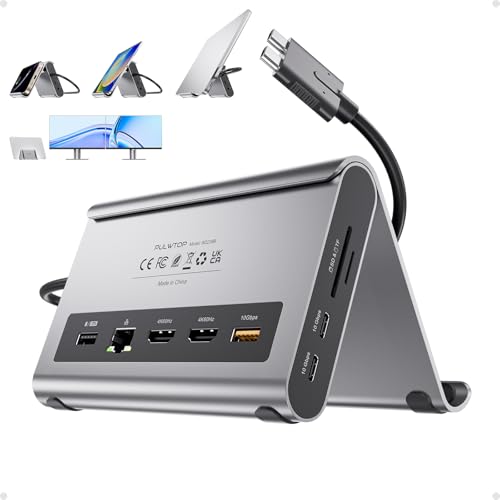
- USB-C dockingstation 11-in-2: deze USB C dockingstation voor MacBook Pro heeft 2 HDMI 4K @ 60 Hz poorten, 1 x USB-A 10 Gbit/s, 2 x USB-C 10 Gbit/s, 1 x USB-A 2.0, SD/MicroSD-kaartlezer (USH-1, 1100), 100 W PD-ingang en RJ45 Gigabit Ethernet. Bovendien dient het als handige standaard voor laptops, tablets en smartphones – een echte all-in-one docking station voor uw bureau. Opmerking: gebruik alstublieft een voeding van minimaal 65 W (niet inbegrepen).
- Compatibiliteit: dit MacBook dockingstation met twee schermen is speciaal ontwikkeld voor MacBook Pro/Air (Intel chips en M1‐M5 Pro/Max en M4/M5 basischips 2016-2026). Het is een ideaal USB C-dockingstation voor alle huidige Mac-modellen. Let op: deze dockingstation is niet compatibel met de M1/M2/M3 chipsets, MacBook Neo (A18 Pro 2026) en Windows laptops.
- Mode Clamshell: met deze dockingstation voor MacBook kunt u eenvoudig de Clamshell-modus activeren (werken met het deksel gesloten): 1 open de terminal (programma's → hulpprogramma's). 2 Voer de opdracht in: sudo pmset -a disablesleep 1 → druk op enter. 3. Voer het administratieve wachtwoord in → invoertoets. Gebruik vervolgens twee externe schermen terwijl de klep gesloten blijft, ideaal voor een netjes opgeruimde laptop docking station oplossing. Belangrijke opmerkingen: 1. Als de externe monitor geen signaal toont: start de MacBook opnieuw. 2 Terug naar de standaard (stand-by): voer sudo pmset -a disablesleep 0 uit.
- Dual 4K HDMI-display: dit MacBook Air dockingstation maakt een dubbele monitoruitgang met 2 × 4K @ 60Hz mogelijk - perfect als dockingstation met 2 monitoren. Dupliceer of breid uw scherm uit op een HDTV, een monitor of een projector, ideaal voor Full HD-films, 3D-games, kantoorpresentaties of entertainment. Surfen, video's bekijken, gegevens overdragen - allemaal via één kabel. Geniet van soepele synchronisatie en heldere kwaliteit.
- Supersnelle gegevensoverdracht en 100 W PD: dit USB C-dockingstation biedt 2 USB C-poorten (10 Gbit/s, geen video/oplaadfunctie), 1 USB A-poort (10 Gbit/s), 1 USB A 2.0-poort voor muis/toetsenbord (zonder vertraging) – perfect voor snelle bestandsoverdracht. De geïntegreerde PD-poort levert tot 100 W laadvermogen en de RJ45-poort maakt bekabelde Gigabit Ethernet mogelijk (10/100/1000 Mbit/s). Zo wordt je laptopdockingstation een krachtig multitasking-centrum.
Dockingstation voor MacBook Dual Monitor 4K @ 60Hz, NVMe SSD (tot 4

- 2-in-1 dockingstation en verticale standaard: dit USB-C-dockingstation combineert een verticale standaard met een MacBook-dockingstation. Het verfrist je MacBook Air/Pro en bespaart ruimte. Of het nu op het thuiskantoor of op kantoor is, uw bureau blijft netjes, uw laptop koel. Perfect voor iedereen die orde en efficiëntie waardeert.
- Dubbele 4K @ 60 Hz-monitor en MacBook-compatibiliteit: met deze USB C-dock kunt u twee 4K-monitoren aansluiten – ideaal voor videobewerking, handelen of programmeren. Compatibel met MacBook Air M4/M5, MacBook Pro M4/M5, Intel 2016-2020 en M1-M5 Pro/Max. Niet geschikt voor M1/M2/M3-basisstations, MacBook Neo, Windows, iPad.
- SSD-uitbreiding M.2 NVMe: deze MacBook Air dockingstation met NVMe SSD-behuizing vergroot uw geheugen tot 4 TB (SSD niet inbegrepen). Geen duur cloud-abonnement: je bestanden behoren tot je eigen SSD. ★ Alleen PCIe NVMe M.2 (2230/2242/2260/2280). Geen SATA of SSD met koellichaamen. Formateer de nieuwe SSD's als "exFAT" of "APFS".
- 10 Gbit/s USB-C/A, Ethernet, SD/TF en snel opladen: geniet van 10 Gbit/s USB-C/A, Gigabit Ethernet, SD/TF en snel opladen (PD 65 W voedingsblok + vereist, niet inbegrepen). Of het nu grote bestanden, foto's van de SD-kaart of een stabiel internet betreft, alle poorten op één plek. Geen wirwar van kabels, geen adapters. Deze laptop docking station elimineert de rommel van adapters.
- Configuratie van de Clamshell-modus: open de terminal (MacBook-programma's → hulpprogramma's). 2. Voer de volgende opdracht in en druk op de ingangsknop: sudo pmset -a disablesleep 1 3. Voer je administratorwachtwoord in en druk nogmaals op de ingangsknop. 4. Je MacBook is nu klaar voor gebruik met twee schermen als het deksel gesloten is. ✳️Opmerkingen: 1) Als het externe scherm niet werkt, start je MacBook opnieuw op. 2) Om terug te keren naar het standaard stand-bygedrag (uitschakelen van de Clamshell-modus), voer je de volgende opdracht uit: sudo pmset -a disablesleep 0
MagicRaven Dual Portable Monitor voor Laptop, 14" Draagbare Monitor Full HD 1080p IPS Display, Dubbel Scherm voor Laptops 14" -16.5" Laptop Screen Extender met USB-C voor Poort Windows/Mac/Telefoon

- 【Meerdere weergavemodi】 De draagbare monitor laptop ondersteunt drie weergavemodi: duplicatiemodus, uitgebreide modus en spiegelmodus, perfect voor zakelijke vergaderingen, multitasking, films kijken en games spelen. Perfecte hulp voor notebookgebruikers om het probleem van synchronisatie van meerdere schermen en onafhankelijke weergave van meerdere schermen op te lossen. Het is perfect als tweede scherm voor uw laptop en verdubbelt uw productiviteit.
- 【Plug-and-play】MagicRaven dubbele scherm laptop vereist geen stuurprogramma's en installatieapplicaties, slechts 1 USB-C-kabelverbinding voor Windows-laptops en 2 kabelverbindingen voor macOS-laptops. Echt plug-and-play! Deze draagbare monitor voor laptops biedt u perfecte oplossingen voor realtime weergave op meerdere schermen en onafhankelijke weergave op meerdere schermen. Ideaal voor eenvoudige dubbele scherminstellingen voor onderweg. Opmerking: er wordt slechts 1 scherm uitgebreid wanneer u macOS-apparaten met M1-, M2-, M3- of M4-chips aansluit.
- 【Verhoog uw werkefficiëntie】met het drievoudige scherm pc kunt u kiezen voor de uitbreidings- of spiegelmodus om eenvoudig en efficiënt meerdere taken uit te voeren, waardoor uw werkefficiëntie met 300% toeneemt! U kunt meerdere softwareprogramma's of webpagina's tegelijkertijd op meerdere schermen gebruiken in plaats van voortdurend tussen deze te schakelen op één extern scherm. Kom en geniet van een efficiënte en eenvoudige werkervaring! Zeer geschikt voor mensen die werkstations willen bouwen, zoals IT-professionals, aandelenhandelaren, programmeurs, gamers, enz.
- 【Dubbel uitstekend IPS-scherm】MagicRaven usb c monitor draagbaar is uitgerust met een 14" FHD IPS-scherm met een resolutie van 1920x1080, een helderheid van 300 nits, een contrastverhouding van 1000:1 en 100% sRGB voor superieure beeldhelderheid, waardoor u een heldere, levendige en meeslepende kijkervaring krijgt. Het bevestigbare scherm kan 270° draaien, zodat u de kijkervaring naar eigen voorkeur kunt aanpassen.
- 【Draagbaar en ruimtebesparend】Draagbare Scherm voor laptop levert krachtige prestaties. U kunt de dubbele schermen eenvoudig op uw laptop installeren om als tweede en derde scherm te dienen, zonder dat u extra bureauruimte nodig hebt. Dankzij het dunne en lichte ontwerp kunt u het gemakkelijk opvouwen en in een draagtas stoppen. Perfect voor mensen die onderweg of thuis werken en spelen.
HONGO Portable Monitor 15.6 Inch Draagbare Monitor 1080P FHD IPS Draagbare Scherm Extra Portable Screen Extender for Laptop/PC/Mac/Spelconsole/Telefoon met Luidsprekers, USB-C/HDMI Poort Plug and Play

- 【Externe tweede monitor】De Portable Monitor voor Laptop van HONGO ondersteunt drie weergavemodi: Duplicate Mode, Extended Mode en Second Screen Mode, kan heel goed werken als je tweede scherm en je werkefficiëntie verbeteren. Met deze mobiele monitor, kunt u bewerken en meerdere taken tegelijk uitvoeren, laptop monitor met luidspreker met twee ingebouwde dubbele stereo luidsprekers zorgen voor een meeslepende ervaring bij het luisteren naar muziek, het kijken naar films, het spelen van games en nog veel meer, De audio-uitgang kan ook worden gebruikt om een externe luidspreker aan te sluiten voor een betere geluidservaring.
- 【FHD IPS Screen】HONGO met behulp van een 15,6 inch geavanceerde IPS-scherm biedt een prachtige 1920 x 1080 pixel resolutie FHD en anti-glare display. de draagbare gaming monitor heeft een uitstekende kleurweergave vermogen, bieden u de helderder, soepel, uitstekende prestaties in gaming en werken, ondertussen, de segundo monitor met een instelbare kijkhoek van 178 ° en de Ultra HDR optie om blauw licht schade te verminderen en je ogen te beschermen tegen vermoeidheid, geen flikkering, oog-zorg, en het gemakkelijker maken om naar te kijken voor een lange tijd.
- 【Plug and Play, geen drivers nodig】HONGO 15,6-inch laptop scherm extender vereist geen drivers of apps - sluit gewoon aan via een USB-C kabel of HDMI kabel en gebruik het onmiddellijk. Perfect voor het verhogen van de efficiëntie in cafés, vergaderingen of installaties op afstand! Dit draagbare scherm is breed compatibel met laptops PC, Mac, Mobiele telefoons, schakelaar, PS4, PS5, switch, Schakelaar en andere spelconsoles of apparaten. Ingebouwde dubbele luidsprekers leveren meeslepende audio voor films en gaming. Ideaal voor gebruikers die verlangen naar een groter scherm, minder kabels en allround flexibiliteit. (Opmerking: Sluit de draagbare monitor aan op een externe stroombron.)
- 【Ultradun en licht design】Met het oog op de draagbaarheid van de mobiele monitor, hebben we een lichtgewicht en gemakkelijk mee te nemen draagbare monitor voor laptop/PC/Mac/Switch/PS5/PS4 ontworpen die netto 1,26 lbs weegt en 0,19 inch slank is. Dit is een draagbaar beeldscherm voor zakenreizen of reizen.
- 【Brede compatibiliteit】De draagbare monitor voor laptop met USB-C-naar-C, Mini HDMI-naar-HDMI en USB-naar-C kabel, met twee USB-C-poorten en een mini HDMI-poort, kunt u deze extender monitor gemakkelijk aansluiten op laptop, mobiele telefoon, PC, PS4 / PS5, Switch en andere gaming consoles of apparaten, evenals een muis en toetsenbord kunnen worden aangesloten op dit draagbare scherm.
UGREEN Revodok USB C hub 4K HDMI, Multiadapter met SD/TF-kaartlezer | 100W PD, USB C en 2 USB A 3.0 datapoorten, voor iPhone 17/16, MacBook Pro/Air, iPad, Surface Laptop, Galaxy, Steam Deck

- 7-in-1 USB C-hub - Alles in één: UGREEN USB C-multipoorthub verandert één USB C-poort in 7, inclusief één 4K@30Hz HDMI-poort, 2*USB A 3.0, 1*USB C 3.0, SD/TF-kaartsleuven en één 100 W USB-C PD-poort.
- 4K UHD HDMI: De USB C HDMI Hub ondersteunt resoluties tot 4K@30Hz. Spiegel of vergroot uw scherm en stream 4K-video naar een HDTV, projector of monitor. Ideaal om met uw gezin te genieten van films op een groter scherm of om een spectaculaire presentatie te geven voor publiek.
- 100W PD Fast Charge: De 100 W USB C poort wordt gebruikt om de laptop van stroom te voorzien om een stabiele gegevensoverdracht te garanderen en voldoende stroom te leveren voor langdurig gebruik. Laad je MacBook Pro 13 volledig op in slechts 1.5 uur.
- Supersnelle gegevensoverdracht en kaartlezen: de USB C- en USB 3.0 A-gegevenspoorten ondersteunen de gegevensoverdrachtsnelheid tot 5 Gbps. Het heeft de mogelijkheid om 1G-bestanden in 4 seconden over te dragen.Met de TF- en SD-kaartlezer kunt u 100 foto's binnen 10 seconden overbrengen voor een betere ervaring met het delen van foto's.
- Brede Compatibiliteit: De USB C-hub is compatibel met Windows, Linux, Mac OS. Ondersteunt ook de meeste apparaten met USB C-poort, zoals iMac, MacBook, iPad, Mac Mini, XPS, Surface Pro 9/8/7, Galaxy S24/S23, Galaxy Tab, Steam Deck en Switch.
Koopgids: waar let je op bij de beste monitor voor MacBook Pro?
Een goede monitor voor een MacBook Pro moet meer doen dan alleen extra schermruimte bieden. Omdat macOS, Retina-schermen en moderne MacBooks hoge eisen stellen aan scherpte, kleurweergave en aansluiting, is het belangrijk om verder te kijken dan alleen schermformaat en prijs. De beste keuze hangt vooral af van je werk: tekstverwerking, fotobewerking, videomontage, ontwerp, programmeren, kantoorwerk of algemeen gebruik.
Schermresolutie en scherpte
Bij een MacBook Pro is scherpte een van de belangrijkste aandachtspunten. Het ingebouwde scherm heeft een hoge pixeldichtheid, waardoor tekst, pictogrammen en beelden bijzonder scherp ogen. Een externe monitor met een lage resolutie kan daardoor snel grof of minder prettig aanvoelen.
Voor algemeen gebruik is een hoge resolutie sterk aan te raden. Een 4K-monitor is voor veel gebruikers een goede basis, vooral bij schermformaten rond 27 inch. Tekst blijft duidelijk leesbaar, vensters hebben voldoende ruimte en beelden zien er gedetailleerd uit. Bij grotere schermen, zoals 32 inch, wordt een hogere resolutie nog belangrijker om dezelfde scherpte te behouden.
Let ook op hoe macOS omgaat met schaalvergroting. macOS werkt prettig wanneer de resolutie goed aansluit bij de manier waarop het systeem tekst en interface-elementen schaalt. Sommige combinaties van formaat en resolutie kunnen ervoor zorgen dat tekst net te klein, te groot of minder scherp oogt. Wie veel schrijft, codeert of leest, doet er goed aan extra aandacht te besteden aan tekstscherpte.
Schermformaat en werkruimte
Het ideale schermformaat hangt af van je bureau, kijkafstand en werkzaamheden. Een 24-inch monitor kan voldoende zijn voor compact thuiswerken, maar voelt bij intensief gebruik vaak beperkt. Een 27-inch scherm biedt meestal een prettige balans tussen werkruimte, scherpte en bureauvriendelijkheid. Voor wie veel multitaskt, video bewerkt of met grote tijdlijnen, spreadsheets of ontwerpprogramma’s werkt, kan een 32-inch scherm of ultrawide-monitor aantrekkelijk zijn.
Een groter scherm is niet automatisch beter. Bij korte kijkafstand kan een te groot scherm vermoeiend zijn, omdat je ogen en hoofd voortdurend moeten bewegen. Ook neemt een groot scherm meer ruimte in en vraagt het vaak om een diep genoeg bureau. Denk daarom niet alleen aan schermdiagonaal, maar ook aan ergonomie en kijkcomfort.
Beeldverhouding en ultrawide-opties
De meeste monitoren hebben een 16:9-beeldverhouding. Dat is veelzijdig en geschikt voor vrijwel alle toepassingen. Een ultrawide-monitor biedt extra horizontale ruimte, wat handig kan zijn als je meerdere vensters naast elkaar wilt openen. Dit is prettig voor videobewerking, muziekproductie, programmeren en productiviteit.
Toch is ultrawide niet voor iedereen ideaal. De pixeldichtheid kan lager zijn dan bij een hoogwaardige 4K-monitor, waardoor tekst minder scherp kan ogen. Ook zijn sommige ultrawide-resoluties minder optimaal voor macOS-schaalvergroting. Als scherpte en kleurkritisch werk belangrijker zijn dan maximale breedte, is een hoogwaardig scherm met hoge resolutie vaak verstandiger.
Kleurweergave en kleurbereik
Voor creatieve gebruikers is kleurkwaliteit essentieel. Denk aan fotografen, videomakers, ontwerpers en iedereen die visueel werk maakt. Let dan op kleurbereik, kleurdekking en fabriekskalibratie. Een goede monitor voor creatieve toepassingen ondersteunt een breed kleurengamma en geeft kleuren consistent en natuurgetrouw weer.
Voor algemeen kantoorwerk is perfecte kleurweergave minder belangrijk, maar een degelijk IPS-paneel of vergelijkbare hoogwaardige paneeltechniek zorgt vaak wel voor mooiere kleuren en betere kijkhoeken. Werk je met foto’s, drukwerk of video, kijk dan naar ondersteuning voor gangbare kleurruimtes en de mogelijkheid om het scherm nauwkeurig te kalibreren.
Ook helderheid speelt een rol. Een hogere maximale helderheid is prettig in lichte ruimtes en bij HDR-content, maar voor dagelijks werk is vooral een gelijkmatige helderheid belangrijk. Een scherm dat aan de randen zichtbaar donkerder is of kleurverschillen vertoont, kan storend zijn bij ontwerp- en fotowerk.
Paneeltype en kijkhoeken
Het paneeltype bepaalt voor een groot deel hoe het beeld eruitziet. Voor MacBook Pro-gebruikers is een monitor met goede kijkhoeken meestal de beste keuze. Dat betekent dat kleuren en contrast stabiel blijven, ook wanneer je niet exact recht voor het scherm zit.
IPS-panelen en vergelijkbare technologieën staan bekend om brede kijkhoeken en betrouwbare kleurweergave. VA-panelen hebben vaak een hoger contrast, wat prettig kan zijn voor films en donkere beelden, maar kunnen minder sterk zijn in kijkhoeken en responstijd. OLED-schermen bieden diep zwart en zeer hoog contrast, maar zijn doorgaans duurder en vragen aandacht voor mogelijke inbranding bij langdurige statische elementen.
Voor tekst, productiviteit en creatief werk zijn kleurstabiliteit, uniformiteit en kijkhoek vaak belangrijker dan extreem contrast.
Aansluitingen en MacBook Pro-compatibiliteit
Een van de belangrijkste redenen om specifiek op MacBook Pro-compatibiliteit te letten, is de aansluiting. Moderne MacBook Pro-modellen werken uitstekend met USB-C of Thunderbolt. Een monitor met USB-C of Thunderbolt kan beeld, data en stroom via één kabel doorgeven. Dat houdt je bureau overzichtelijk en maakt aansluiten veel eenvoudiger.
Let vooral op het laadvermogen via USB-C of Thunderbolt. Niet elke monitor levert genoeg vermogen om een MacBook Pro tijdens intensief gebruik op te laden. Voor lichte modellen kan een lager wattage voldoende zijn, maar krachtige MacBook Pro-modellen vragen meer. Als het laadvermogen te laag is, kan de accu langzaam leeglopen terwijl je werkt.
Naast USB-C of Thunderbolt kunnen HDMI en DisplayPort nuttig zijn, bijvoorbeeld voor andere apparaten. Toch is één-kabel-gebruik via USB-C of Thunderbolt vaak het meest comfortabel voor MacBook-gebruikers. Controleer ook of de monitor een ingebouwde USB-hub heeft, zodat je accessoires zoals toetsenbord, muis, webcam, kaartlezer of externe schijf direct op de monitor kunt aansluiten.
Ondersteuning voor meerdere schermen
Niet elke MacBook Pro ondersteunt hetzelfde aantal externe schermen. Dit hangt af van de chipgeneratie en uitvoering. Controleer daarom vooraf hoeveel externe monitoren jouw MacBook Pro officieel ondersteunt en met welke maximale resolutie en verversingssnelheid.
Als je met één groot extern scherm werkt, is dit meestal eenvoudig. Wil je twee of meer externe schermen gebruiken, dan wordt compatibiliteit belangrijker. Let ook op dockingmogelijkheden, Thunderbolt-doorlussen en de beperkingen van macOS bij bepaalde aansluitmethoden. Een monitor kan technisch veel ondersteunen, maar je MacBook moet dat ook aankunnen.
Verversingssnelheid en vloeiendheid
Voor kantoorwerk, schrijven, browsen en fotobewerking is een standaard verversingssnelheid vaak voldoende. Toch kan een hogere verversingssnelheid het gebruik merkbaar vloeiender maken. Scrollen, vensters verplaatsen en animaties voelen rustiger aan, vooral als je gewend bent aan het vloeiende ingebouwde scherm van een MacBook Pro.
Voor gaming, videowerk of gebruikers die gevoelig zijn voor schokkerige bewegingen, is een hogere verversingssnelheid aantrekkelijk. Houd er wel rekening mee dat hoge resolutie en hoge verversingssnelheid samen meer eisen stellen aan de aansluiting. Niet elke kabel, poort of monitor ondersteunt bijvoorbeeld 4K bij een hoge verversingssnelheid via dezelfde verbinding.
Helderheid, contrast en HDR
Een goede monitor moet helder genoeg zijn voor je werkomgeving. In een lichte kamer of bij daglicht is hogere helderheid prettig. In een donkere ruimte is juist een lage minimale helderheid belangrijk, zodat het scherm niet vermoeiend fel blijft.
HDR klinkt aantrekkelijk, maar de kwaliteit verschilt sterk per monitor. Echte HDR vraagt om hoge piekhelderheid, goed contrast en bij voorkeur lokale dimming of een paneeltechniek met zeer diepe zwartwaarden. Veel monitoren vermelden HDR-ondersteuning, maar bieden in de praktijk slechts beperkte verbetering. Voor professioneel videowerk is het belangrijk om niet alleen naar het HDR-label te kijken, maar naar de daadwerkelijke prestaties.
Voor de meeste gebruikers zijn consistente helderheid, goed contrast en prettige kleurweergave belangrijker dan een marketingterm rondom HDR.
Ergonomie en verstelbaarheid
Een monitor die er goed uitziet maar slecht verstelbaar is, kan op lange termijn oncomfortabel worden. Let daarom op hoogteverstelling, kantelen, draaien en eventueel pivotfunctie. De bovenrand van het scherm hoort ongeveer op ooghoogte te staan, zodat je nek ontspannen blijft.
Als de standaard beperkt verstelbaar is, kan VESA-compatibiliteit belangrijk zijn. Daarmee kun je de monitor op een monitorarm plaatsen. Dat geeft meer flexibiliteit, bespaart bureauruimte en maakt het makkelijker om de juiste kijkhoogte te vinden. Vooral bij grotere schermen of een opstelling met meerdere monitoren is een monitorarm vaak een goede investering.
Afwerking, reflecties en kijkcomfort
MacBook Pro-schermen hebben vaak een hoogwaardige afwerking, waardoor een externe monitor met veel reflecties of matige coating snel tegenvalt. Let daarom op de schermcoating. Een matte afwerking vermindert reflecties en is prettig in lichte ruimtes. Een glanzende afwerking kan kleuren en contrast krachtiger laten lijken, maar reflecteert sneller lampen, ramen en lichte oppervlakken.
Ook flikkervrije achtergrondverlichting en een goede blauwlichtinstelling kunnen bijdragen aan comfort. Wie lange werkdagen maakt, moet vooral letten op rust voor de ogen: stabiele helderheid, scherpe tekst, goede kijkhoogte en beperkte reflecties maken vaak meer verschil dan extra functies.
Geluid, webcam en extra functies
Sommige monitoren hebben ingebouwde speakers, microfoons of webcams. Dat kan handig zijn voor een opgeruimde werkplek, maar de kwaliteit verschilt sterk. Voor videobellen kan een ingebouwde webcam praktisch zijn, maar let op beeldkwaliteit, microfoonkwaliteit en de positie van de camera.
Ingebouwde speakers zijn meestal voldoende voor systeemgeluid of korte gesprekken, maar minder geschikt voor muziek, montage of films. Zie dit soort functies vooral als extra gemak, niet als hoofdreden om een monitor te kiezen.
Een ingebouwde KVM-switch kan handig zijn als je dezelfde monitor, muis en toetsenbord met meerdere computers wilt gebruiken. Ook automatische bronselectie, picture-by-picture en goede kabelmanagementopties kunnen het dagelijks gebruik prettiger maken.
Bouwkwaliteit en betrouwbaarheid
Een monitor is vaak een aankoop voor meerdere jaren. Bouwkwaliteit, garantievoorwaarden en betrouwbaarheid zijn daarom belangrijk. Let op een stevige voet, stabiele scharnieren, nette afwerking en duidelijke bediening. Een goed menu, fysieke knoppen of een handige joystick kunnen veel frustratie voorkomen.
Ook uniformiteit is een kwaliteitsaspect. Bij goedkopere schermen kunnen helderheid en kleur per deel van het paneel verschillen. Dat is vooral zichtbaar bij egaal witte, grijze of donkere achtergronden. Voor creatieve professionals is dit een belangrijk punt om mee te wegen.
Welke monitor past bij welk gebruik?
Voor algemeen thuiswerken en studie is een scherpe 27-inch monitor met hoge resolutie, goede verstelbaarheid en USB-C vaak een uitstekende keuze. Je krijgt genoeg werkruimte, prettig leesbare tekst en een eenvoudige aansluiting.
Voor fotografen en ontwerpers ligt de nadruk op kleuraccuratesse, breed kleurbereik, kalibratiemogelijkheden en gelijkmatige helderheid. Schermgrootte is belangrijk, maar kleurbetrouwbaarheid weegt zwaarder.
Voor videobewerking zijn resolutie, kleurweergave, helderheid, HDR-prestaties en voldoende ruimte voor tijdlijnen belangrijk. Een groter scherm of ultrawide-monitor kan hier veel comfort bieden.
Voor programmeurs en schrijvers draait het vooral om tekstscherpte, hoogteverstelling, rust voor de ogen en voldoende verticale of horizontale werkruimte. Een scherm dat tekst haarscherp weergeeft is hierbij belangrijker dan spectaculaire kleuren.
Voor gebruikers die hun bureau zo netjes mogelijk willen houden, is een monitor met USB-C of Thunderbolt, voldoende laadvermogen en ingebouwde hub vaak de meest praktische oplossing.
Waarom je deze review kunt vertrouwen
Deze koopgids is gebaseerd op praktijkgerichte ervaring met het gebruik van externe monitoren in combinatie met MacBook Pro-laptops, aangevuld met een brede vergelijking van de eigenschappen die in de praktijk het meeste verschil maken. Daarbij ligt de nadruk niet op losse productspecificaties, maar op hoe een monitor daadwerkelijk werkt in een dagelijkse Mac-omgeving.
Praktische ervaring met MacBook Pro-opstellingen
Bij het beoordelen van monitoren voor een MacBook Pro is vooral gekeken naar punten die je pas merkt wanneer je er langere tijd mee werkt. Denk aan tekstscherpte in macOS, schaalgedrag, kleurindruk naast het ingebouwde scherm, het gemak van één kabel via USB-C of Thunderbolt, laadvermogen, bureauruimte en ergonomie.
Een monitor kan op papier uitstekende specificaties hebben, maar toch minder prettig zijn als tekst onscherp oogt, de helderheid ongelijkmatig is of de USB-C-aansluiting niet genoeg vermogen levert. Daarom is in deze gids veel aandacht besteed aan gebruikservaring in plaats van alleen technische termen.
Onderzoeksmethode en beoordelingscriteria
Voor deze handleiding zijn de belangrijkste aankoopcriteria systematisch naast elkaar gezet: resolutie, schermformaat, pixeldichtheid, kleurweergave, paneeltype, aansluitingen, laadvermogen, verstelbaarheid, helderheid, contrast, verversingssnelheid en extra functies. Elk criterium is beoordeeld vanuit de vraag: maakt dit het werken met een MacBook Pro merkbaar beter?
Daarbij is rekening gehouden met verschillende soorten gebruikers. Een fotograaf stelt andere eisen dan iemand die vooral documenten schrijft. Een videomaker kijkt anders naar helderheid en kleur dan iemand die voornamelijk e-mail, spreadsheets en browservensters gebruikt. Door die gebruikssituaties apart mee te nemen, ontstaat een evenwichtiger beeld van wat echt belangrijk is.
Waarom er geen specifieke modellen worden genoemd
Deze gids noemt bewust geen specifieke producten, modellen of merken. Monitorlijnen veranderen snel, prijzen wisselen regelmatig en beschikbaarheid verschilt per winkel of regio. Een algemene koopgids is daardoor vaak nuttiger: als je weet welke kenmerken belangrijk zijn, kun je zelf beter beoordelen of een monitor bij jouw MacBook Pro en werkstijl past.
Het doel is niet om één universele winnaar aan te wijzen, maar om je te helpen een weloverwogen keuze te maken. De beste monitor voor een MacBook Pro is namelijk niet voor iedereen dezelfde. De juiste keuze hangt af van je schermruimte, budget, gewenste scherpte, kleurbehoefte, aansluitingen en ergonomische wensen.
FAQ
Welke resolutie is het beste voor een monitor bij een MacBook Pro?
Voor de meeste gebruikers is een hoge resolutie sterk aan te raden, omdat MacBook Pro-schermen zelf erg scherp zijn. Een 4K-monitor rond 27 inch is vaak een goede balans tussen scherpte, werkruimte en prijs. Bij grotere schermen is een nog hogere resolutie of een zorgvuldig gekozen schaalinstelling belangrijk om tekst prettig leesbaar te houden.
Als je vooral schrijft, programmeert of veel leest, is tekstscherpte extra belangrijk. Kies dan liever een scherper scherm dan een groter scherm met lagere pixeldichtheid.
Is USB-C of Thunderbolt noodzakelijk?
Noodzakelijk is het niet, maar het is wel erg handig. Met USB-C of Thunderbolt kun je vaak beeld, stroom en data via één kabel gebruiken. Dat zorgt voor een opgeruimd bureau en maakt het aansluiten van je MacBook Pro eenvoudiger.
Let wel op het laadvermogen. Niet elke USB-C-monitor levert genoeg stroom om een MacBook Pro goed op te laden, vooral niet tijdens zwaar werk zoals videobewerking of grafische taken.
Is een ultrawide-monitor geschikt voor een MacBook Pro?
Een ultrawide-monitor kan heel geschikt zijn als je veel vensters naast elkaar gebruikt of werkt met brede tijdlijnen, spreadsheets of ontwikkelomgevingen. Je krijgt veel horizontale ruimte en hoeft minder vaak tussen vensters te wisselen.
Toch is een ultrawide niet altijd de beste keuze. Sommige ultrawide-schermen hebben een lagere pixeldichtheid dan een scherpe 4K-monitor, waardoor tekst minder strak kan ogen. Als je vooral waarde hecht aan haarscherpe tekst en natuurgetrouwe kleuren, kan een traditioneel scherm met hoge resolutie beter passen.
Waar moet ik op letten als ik foto’s of video’s bewerk?
Voor foto- en videobewerking zijn kleurweergave, kleurbereik, helderheidsuniformiteit en kalibratiemogelijkheden belangrijk. Kies een monitor die kleuren betrouwbaar weergeeft en geschikt is voor de kleurruimte waarin je werkt.
Bij videobewerking kunnen ook HDR-prestaties, helderheid, contrast en schermformaat belangrijk zijn. Vertrouw niet alleen op termen als “HDR” of “professionele kleur”; kijk vooral naar de daadwerkelijke specificaties en de mogelijkheid om het scherm nauwkeurig af te stellen.
Kan ik meerdere monitoren aansluiten op mijn MacBook Pro?
Dat hangt af van je specifieke MacBook Pro-model en de gebruikte chip. Sommige modellen ondersteunen meerdere externe schermen, terwijl andere beperkt zijn tot één extern scherm. Controleer daarom altijd vooraf hoeveel externe monitors jouw MacBook Pro ondersteunt en bij welke resolutie en verversingssnelheid.
Als je meerdere schermen wilt gebruiken, let dan ook op de aansluitingen van de monitor, de kwaliteit van kabels, eventuele docks en de maximale bandbreedte van de gebruikte poorten.