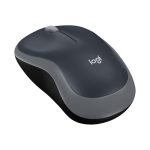
Een goede muis voor je MacBook vinden is essentieel als je comfortabeler, sneller en nauwkeuriger wilt werken dan met alleen het trackpad. Door de vele modellen, uiteenlopende prijzen en verwarrende termen zoals DPI, Bluetooth en ergonomie is kiezen lastiger dan het lijkt. In dit artikel ontdek je welke muis het beste bij jouw MacBook past en voorkom je een miskoop.
De 10 beste muis voor MacBook review:
Logitech M240 Stille Bluetooth Muis, Draadloos, Compact, Draagbaar, Soepel Bewegen, 18 maanden batterijduur, voor Windows, macOS, ChromeOS, Compatibel met PC, Mac, Laptop, Tablets - Grafiet

- Koppel eenvoudig: met snelle, gemakkelijke draadloze Bluetooth-technologie koppelt u deze stille draadloze muis binnen enkele seconden, zonder dongle of poort
- Minder geluid, meer concentratie: Stille muis met 90% minder klikgeluid en hetzelfde klikgevoel, waardoor u en anderen om u heen niet worden afgeleid (1)
- Lange batterijduur: Batterij die tot 18 maanden meegaat met een energie-efficiënte automatische slaapfunctie, zodat u hem minder snel hoeft te vervangen (2)
- Comfortabel, reisvriendelijk ontwerp: Deze platte draagbare kleine muis voor links- en rechtshandigen is klein genoeg voor in de tas en laat de hand een natuurlijke positie aannemen
- Groot bereik: Betrouwbare Bluetooth wireless mouse met groot bereik werkt tot 10 meter van de computer (3)
Uiosmuph M18 Draadloze Bluetooth Muis, Oplaadbare Draagbare Muis- Zwart | Tri-Mode BT5.0/5.1+2.4G, USB-C-opladen Stille,USB-2-in-1-ontvanger,batterijniveau zichtbaar, Compatibel met pc, laptop en Mac

- Drievoudige modusverbinding: De draadloze Bluetooth-muis kan worden gekoppeld via dubbele Bluetooth 5.1/5.0 en 2.4G USB. Je kunt naar elke modus overschakelen door op de modusschakelaar te klikken. De indicatielampjes van BT1, BT2 en 2.4G USB zijn respectievelijk rood, blauw en groen. Zodra je Bluetooth hebt gekoppeld of de USB-ontvanger hebt aangesloten, kun je naar elke modus overschakelen.
- Type-C opladen: Deze draadloze muis heeft een geïntegreerde oplaadbare batterij, een Type-C oplaadkabel wordt meegeleverd. Je hoeft de batterij niet te vervangen. Hij schakelt over naar de slaapstand na 8 minuten inactiviteit. (Om te ontwaken: klik gewoon op een knop).
- Batterij-indicator: Dankzij de zichtbare batterij-indicator aan de onderkant van de muis kun je het batterijniveau herkennen en de muis tijdig opladen. Zeg maar dag tegen batterij-angst. (Hij licht alleen op tijdens gebruik).
- Stil en continu klikken: Het stil klikkende ontwerp voor de linker- en rechterknoppen maakt het een ideale draadloze muis in openbare ruimtes zoals kantoor, vergaderzaal, koffieshop, bibliotheek, slaapkamer, zodat je je kunt concentreren op je werk zonder mensen te storen.
- Brede compatibiliteit: De draadloze Bluetooth-muis is compatibel met een breed scala aan systemen, waaronder Windows, macOS, ChromeOS, iPadOS en Linux. Hij werkt met de meeste laptops, desktops, Chromebooks en MacBooks
UGREEN 2,4 GHz draadloze Bluetooth-muis met USB-C-opladen, oplaadbare muis met 4000 DPI, ergonomisch ontwerp en stille klik, compatibel met laptops, Windows, macOS en Linux

- USB-C-opladen: Deze oplaadbare muis maakt gebruik van USB-C-oplaadtechnologie en biedt een batterijduur van 62 dagen in Bluetooth-modus en 70 dagen in 2,4 GHz-modus. Dit maakt frequent opladen overbodig en zorgt voor meer gebruiksgemak
- Tot 4000 DPI: Deze Bluetooth-muis heeft vijf DPI-instellingen (800/1200/1600/2000/4000) die kunnen worden aangepast aan de schermresolutie en gebruikersvoorkeuren. Hij is geschikt voor zowel nauwkeurige handelingen als snelle bewegingen
- Stille technologie: De knoppen zijn voorzien van stille technologie, waardoor ze vrijwel geruisloos werken. U kunt de muis dus gerust gebruiken op kantoor of in de bibliotheek
- Ergonomisch ontwerp: De UGREEN-muis is ontworpen volgens ergonomische principes en past zich aan de vorm van uw hand aan. Het biedt een comfortabel gevoel, zelfs bij langdurig gebruik, en vermindert handvermoeidheid. Het is ideaal voor zowel kantoor- als dagelijks gebruik
- Plug and Play: Draadloze muis met 2,4 GHz en Bluetooth-koppelingsmodus, compatibel met Windows, macOS, Linux, Chrome OS, Android en vele andere populaire besturingssystemen. Geen stuurprogramma's nodig, gewoon aansluiten en gebruiken
Uiosmuph M18 Draadloze Bluetooth Muis, Oplaadbare Draagbare Muis- Wit | Tri-Mode BT5.0/5.1+2.4G, USB-C-opladen Stille,USB-2-in-1-ontvanger,batterijniveau zichtbaar, Compatibel met pc, laptop en Mac

- Drievoudige modusverbinding: De draadloze Bluetooth-muis kan worden gekoppeld via dubbele Bluetooth 5.1/5.0 en 2.4G USB. Je kunt naar elke modus overschakelen door op de modusschakelaar te klikken. De indicatielampjes van BT1, BT2 en 2.4G USB zijn respectievelijk rood, blauw en groen. Zodra je Bluetooth hebt gekoppeld of de USB-ontvanger hebt aangesloten, kun je naar elke modus overschakelen.
- Type-C opladen: Deze draadloze muis heeft een geïntegreerde oplaadbare batterij, een Type-C oplaadkabel wordt meegeleverd. Je hoeft de batterij niet te vervangen. Hij schakelt over naar de slaapstand na 8 minuten inactiviteit. (Om te ontwaken: klik gewoon op een knop).
- Batterij-indicator: Dankzij de zichtbare batterij-indicator aan de onderkant van de muis kun je het batterijniveau herkennen en de muis tijdig opladen. Zeg maar dag tegen batterij-angst. (Hij licht alleen op tijdens gebruik).
- Stil en continu klikken: Het stil klikkende ontwerp voor de linker- en rechterknoppen maakt het een ideale draadloze muis in openbare ruimtes zoals kantoor, vergaderzaal, koffieshop, bibliotheek, slaapkamer, zodat je je kunt concentreren op je werk zonder mensen te storen.
- Brede compatibiliteit: De draadloze Bluetooth-muis is compatibel met een breed scala aan systemen, waaronder Windows, macOS, ChromeOS, iPadOS en Linux. Hij werkt met de meeste laptops, desktops, Chromebooks en MacBooks
Uiosmuph Q5 Draadloze Muis, 2,4 GHz USB-C oplaadbaar muis- roségoud | 2,4 GHz, 1600 DPI, USB C Oplaadbare, geruisloze, batterijniveau zichtbaar, Compatibel met pc, laptop en Mac

- 2.4 GHz draadloze verbinding: Ondersteunt een stabiele verbinding en nauwkeurige tracking met een werkafstand tot 10 meter. Plug en Play. 3 DPI-niveaus (1000, 1200, 1600) veranderen de snelheid van de muis vrij.
- Oplaadbare draadloze muis: Ingebouwde oplaadbare batterij van hoge kwaliteit die tot 500 uur meegaat na volledig opladen. De draadloze laptopmuis schakelt automatisch over naar de slaapstand na 5 minuten inactiviteit om energie te besparen. Hij wordt opnieuw geactiveerd door hem lichtjes te bewegen.
- Stille klik: Het stille ontwerp zorgt voor stilte, ideaal voor openbare plaatsen zoals bibliotheken, slaapzalen, kantoren en elke andere gelegenheid waar je anderen niet wilt storen.
- Slank en draagbaar ontwerp: De lichtgewicht muis is ideaal voor op reis. Hij past gemakkelijk in je laptoptas. Opmerking: De USB-ontvanger bevindt zich aan de onderkant van de muis.
- Uitgebreide compatibiliteit: De draadloze muis is compatibel met een breed scala aan systemen, waaronder Windows, macOS, ChromeOS en Linux. Hij werkt met de meeste laptops, desktops, Chromebooks en MacBooks
Uiosmuph M18 Draadloze Bluetooth Muis, Oplaadbare Draagbare Muis-Zilver | Tri-Mode BT5.0/5.1+2.4G, USB-C-opladen Stille,USB-2-in-1-ontvanger,batterijniveau zichtbaar, Compatibel met pc, laptop en Mac

- Drievoudige modusverbinding: De draadloze Bluetooth-muis kan worden gekoppeld via dubbele Bluetooth 5.1/5.0 en 2.4G USB. Je kunt naar elke modus overschakelen door op de modusschakelaar te klikken. De indicatielampjes van BT1, BT2 en 2.4G USB zijn respectievelijk rood, blauw en groen. Zodra je Bluetooth hebt gekoppeld of de USB-ontvanger hebt aangesloten, kun je naar elke modus overschakelen.
- Type-C opladen: Deze draadloze muis heeft een geïntegreerde oplaadbare batterij, een Type-C oplaadkabel wordt meegeleverd. Je hoeft de batterij niet te vervangen. Hij schakelt over naar de slaapstand na 8 minuten inactiviteit. (Om te ontwaken: klik gewoon op een knop).
- Batterij-indicator: Dankzij de zichtbare batterij-indicator aan de onderkant van de muis kun je het batterijniveau herkennen en de muis tijdig opladen. Zeg maar dag tegen batterij-angst. (Hij licht alleen op tijdens gebruik).
- Stil en continu klikken: Het stil klikkende ontwerp voor de linker- en rechterknoppen maakt het een ideale draadloze muis in openbare ruimtes zoals kantoor, vergaderzaal, koffieshop, bibliotheek, slaapkamer, zodat je je kunt concentreren op je werk zonder mensen te storen.
- Brede compatibiliteit: De draadloze Bluetooth-muis is compatibel met een breed scala aan systemen, waaronder Windows, macOS, ChromeOS, iPadOS en Linux. Hij werkt met de meeste laptops, desktops, Chromebooks en MacBooks
Draadloze stil, USB Laptop PC Draadloze Muis Oplaadbare Slanke Muizen van Anmck, 10m Afstandsbereik, 1600 DPI 3 Aanpassingsniveaus Geruisloze Mini Muis, Thuis & Kantoor voor Windows, MAC OS en

- [OPLAADBARE DRAADLOZE MUIS]Ingebouwde Li-polymeer batterijen, hoge levensduur, gemakkelijk op te laden door micro USB-kabel (opladen 1 uur voor gebruik 30 dagen), niet meer nodig voor extra AAA-batterijen, nooit zorgen te maken over de muis zal opraken van energie.
- [Geruisloos KLIK&Klassiek ONTWERP]Minder luidruchtig < 30 db, met Quiet clicks perfect voor openbare gelegenheden zoals kantoren, bibliotheken, slaapzalen, internet Cafes waar u niet wilt anderen te storen of uw concentratie te onderbreken.Geschikt om te hanteren door beide handen op basis van symmetrie ontwerp, Streamline & Ergonomisch ontwerp biedt uw hand maximale ondersteuning voor blijvend comfort.
- [SLANK EN DRAAGBAAR ONTWERP]In vergelijking met soortgelijke producten op de markt, is de Anmck usb draadloze muis veel lichter en dunner. Perfect voor Reizen dragen en draadloze muis kan gemakkelijk worden gezet in uw laptoptas en ultra-ruimtebesparing.
- [2.4G DRAADLOZE TRANSMISSIE]Plug en Play! 2.4G draadloos maakt een werkafstand tot 33.3ft/10m mogelijk, geen interferentie met andere apparaten. Perfect instelbare DPI 800/1200/1600 voor u en vrijwel geen vertragingen of uitval.▲▲▲De USB-ontvanger is opgeborgen aan de onderkant van de muis.▲▲▲
- [BREDE COMPATIBILITEIT]De laptop muis kan werken met Windows, MAC OS en Linux, enz. U kunt de computermuis voor PC, Laptop, Notitieboekje, Tablet, Computer, MacBook en alle apparaten met een USB-haven gebruiken. De draadloze computermuis is ideaal voor werk of vermaak u thuis en bureau.
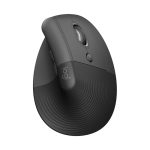
Logitech Lift Vertical Ergonomische Muis | Draadloos, Bluetooth, Logi Bolt, Stille klikken, 4 knoppen, Windows/macOS/iPadOS, Laptop, PC - Grijs
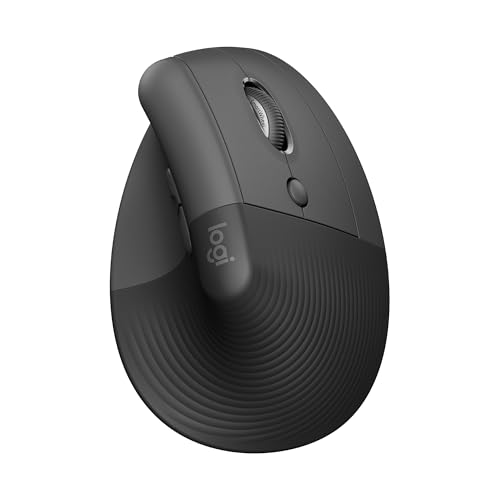
- Lift jezelf omhoog - Wanneer het bureauleven even te veel wordt, is de Logitech Lift ergonomische muis er om jouw vermoeide handen te ondersteunen. Geschikt voor kleine tot middelgrote rechterhanden
- Lift je hand verticaal voor comfort - Rust je hand de hele dag comfortabel op deze rechtopstaande muis. Met een zacht gestructureerde grip en een knusse duimsteun voor een betere polshouding
- 57° vol relaxatie - De verticale vorm van de Lift helpt je polsen om verlichting te voelen tijdens het werk. Het stimuleert een natuurlijkere houding van de onderarm, voor comfort en productiviteit
- Ontspan de hele dag door - Concentreer je op je werk dankzij deze draadloze computermuis met goed bereikbare en aanpasbare knoppen, stille klikken en een SmartWheel voor soepel en nauwkeurig scrollen
- Ergo-Gecertificeerd - De Lift draadloze verticale muis is ontworpen, ontwikkeld, getest en goedgekeurd volgens criteria die zijn opgesteld door toonaangevende ergonomen
Logitech M240 Stille Bluetooth Muis, Draadloos, Compact, Draagbaar, Soepel Bewegen, 18 maanden batterijduur, voor Windows, macOS, ChromeOS, Compatibel met PC, Mac, Laptop, Tablets - Roze

- Koppel eenvoudig: met snelle, gemakkelijke draadloze Bluetooth-technologie koppelt u deze stille draadloze muis binnen enkele seconden, zonder dongle of poort
- Minder geluid, meer concentratie: Stille muis met 90% minder klikgeluid en hetzelfde klikgevoel, waardoor u en anderen om u heen niet worden afgeleid (1)
- Lange batterijduur: Batterij die tot 18 maanden meegaat met een energie-efficiënte automatische slaapfunctie, zodat u hem minder snel hoeft te vervangen (2)
- Comfortabel, reisvriendelijk ontwerp: Deze platte draagbare kleine muis voor links- en rechtshandigen is klein genoeg voor in de tas en laat de hand een natuurlijke positie aannemen
- Groot bereik: Betrouwbare Bluetooth wireless mouse met groot bereik werkt tot 10 meter van de computer (3)
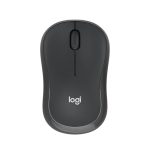
Logitech M185 draadloze muis, 2,4 GHz met USB-mini-ontvanger, batterijduur van 12 maanden, 1000 DPI optische tracking, tweehandig, compatibel met PC, Mac, laptop, grijs, 1 stuk

- Compacte Muis - Met een comfortabele en afgeronde vorm, voelt deze draadloze muis van Logitech zowel links als rechts geweldig aan en is hij veel beter dan een touchpad
- Duurzaam en Betrouwbaar - Deze draadloze USB-muis heeft een regel-voor-regel scrollwiel, een batterijlevensduur van tot 1 jaar(2) dankzij een slimme slaapmodusfunctie en wordt geleverd met AA-batterij
- Universele Compatibiliteit - De Logitech muis werkt met Windows-pc, Mac of laptop, dus het maakt niet uit welk type computer je vandaag bezit of morgen koopt, jouw muis is compatibel
- Plug-and-Play Eenvoud - Sluit gewoon de kleine nano-USB-ontvanger aan en je kan binnen enkele seconden aan de slag met een sterke, betrouwbare verbinding met de draadloze computermuis, tot 10 m (5)
- Beter dan Touchpad - Krijg meer gedaan met M185; volgens een recent onderzoek waren laptopgebruikers die deze muis kozen boven een touchpad 50% productiever (3) en werkten ze 30% sneller (4)
Koopgids: waar let je op bij de beste muis voor MacBook?
Een goede muis voor een MacBook moet meer doen dan alleen soepel bewegen over je bureau. Omdat macOS op een andere manier werkt dan veel andere besturingssystemen, is vooral de combinatie van comfort, precisie, draadloze stabiliteit en ondersteuning voor gebaren belangrijk. De beste keuze hangt sterk af van hoe je je MacBook gebruikt: werk je vooral in documenten en browsers, bewerk je foto’s of video’s, programmeer je, reis je veel of wil je juist een ergonomische muis voor lange werkdagen?
Compatibiliteit met macOS
Het eerste waar je op moet letten, is of de muis goed samenwerkt met macOS. Vrijwel elke moderne draadloze of bekabelde muis kan technisch gezien met een MacBook werken, maar dat betekent niet automatisch dat alle functies beschikbaar zijn.
Let vooral op ondersteuning voor scrollen, extra knoppen, horizontaal scrollen en eventuele software-instellingen. Sommige muizen bieden uitgebreide aanpassingen via eigen software, terwijl andere alleen basisfuncties hebben. Als je graag snelkoppelingen instelt, bijvoorbeeld voor Mission Control, bureaubladen wisselen, kopiëren en plakken of app-specifieke functies, is goede macOS-software een groot pluspunt.
Ook is het belangrijk dat de muis natuurlijk aanvoelt binnen macOS. Denk aan vloeiend scrollen, nauwkeurige cursorbewegingen en geen vertraging bij het ontwaken uit slaapstand.
Bluetooth of USB-ontvanger
MacBooks hebben steeds minder poorten, waardoor de verbindingsmethode belangrijk is. Een Bluetooth-muis is meestal het handigst, omdat je geen USB-ontvanger nodig hebt. Dat is vooral prettig bij moderne MacBooks met alleen USB-C-poorten.
Bluetooth heeft als voordeel dat je bureau opgeruimd blijft en je geen dongle hoeft mee te nemen. Wel kan de stabiliteit per muis verschillen. Een goede Bluetooth-muis maakt snel verbinding, blijft stabiel gekoppeld en heeft weinig merkbare vertraging.
Sommige muizen gebruiken een eigen USB-ontvanger. Die verbinding kan zeer stabiel zijn, maar je hebt vaak een adapter nodig als de ontvanger USB-A is. Voor thuisgebruik of een vaste werkplek kan dat prima zijn, maar voor onderweg is Bluetooth meestal praktischer.
Vorm en ergonomie
Comfort is een van de belangrijkste criteria bij het kiezen van een muis voor je MacBook. Een muis die in het begin goed lijkt, kan na een paar uur werken toch vermoeiend worden. Let daarom op de vorm, hoogte, breedte en ondersteuning van je hand.
Een compacte muis is handig voor onderweg, maar biedt vaak minder ondersteuning bij langdurig gebruik. Een grotere ergonomische muis ligt meestal prettiger in de hand, vooral als je dagelijks meerdere uren achter je MacBook werkt.
Ook je gripstijl speelt mee. Gebruik je vooral je vingertoppen, dan kan een kleinere en lichtere muis prettig zijn. Laat je je hand volledig op de muis rusten, dan is een voller model vaak comfortabeler. Mensen met pols- of armklachten kunnen beter letten op een muis die de hand in een natuurlijkere houding plaatst.
Gewicht en formaat
Het ideale gewicht hangt af van je voorkeur en gebruikssituatie. Een lichte muis is makkelijk mee te nemen en voelt wendbaar aan. Dat is handig als je veel reist of vaak tussen werkplekken wisselt. Een zwaardere muis kan juist stabieler aanvoelen en meer controle geven bij nauwkeurig werk.
Voor een MacBook-gebruiker die veel onderweg is, is een platte of compacte muis aantrekkelijk. Voor een vaste werkplek is comfort belangrijker dan draagbaarheid. Kies dan liever een muis die goed in de hand ligt dan een model dat alleen mooi naast je MacBook past.
Scrollwiel en scrollervaring
De scrollervaring is belangrijker dan vaak wordt gedacht. Op een MacBook ben je waarschijnlijk gewend aan het soepele trackpad, waardoor een slecht scrollwiel snel tegenvalt.
Let op hoe precies en stil het scrollwiel is. Sommige muizen hebben een traditioneel klik-scrollwiel, terwijl andere een vrijlopend of extra soepel scrollmechanisme hebben. Voor lange webpagina’s, spreadsheets en documenten kan snel scrollen erg prettig zijn.
Horizontaal scrollen kan ook handig zijn, bijvoorbeeld bij grote spreadsheets, tijdlijnen in video-editors of brede ontwerpen. Dat kan via een apart wiel, kantelfunctie of gebarenoppervlak, afhankelijk van het type muis.
Precisie en gevoeligheid
De gevoeligheid van een muis wordt vaak uitgedrukt in DPI. Een hogere DPI betekent niet automatisch dat een muis beter is. Belangrijker is dat de gevoeligheid goed instelbaar is en past bij je schermgrootte en werkstijl.
Gebruik je een MacBook met een extern 4K- of ultrawide-scherm, dan kan een hogere gevoeligheid prettig zijn omdat je minder grote handbewegingen hoeft te maken. Voor fotobewerking, grafisch werk of nauwkeurig selecteren is juist controle belangrijker dan snelheid.
Een goede muis beweegt consistent, zonder haperingen of onverwachte versnellingen. Voor creatief werk is een betrouwbare sensor belangrijk, vooral als je op verschillende oppervlakken werkt.
Werken op verschillende oppervlakken
Niet elke muis werkt even goed op glas, glanzende bureaus, hout of stoffen muismatten. Als je vaak onderweg werkt, bijvoorbeeld in cafés, vergaderruimtes of gedeelde werkplekken, is het handig om een muis te kiezen die op veel oppervlakken betrouwbaar blijft.
Voor thuis of kantoor kun je dit deels oplossen met een goede muismat. Toch blijft een sterke sensor waardevol, zeker als je geen vaste werkplek hebt.
Knoppen en aanpasbare functies
Extra knoppen kunnen je werk sneller en prettiger maken. Denk aan knoppen voor terug en vooruit in de browser, wisselen tussen bureaubladen, openen van Mission Control of het starten van veelgebruikte snelkoppelingen.
Voor macOS is het vooral belangrijk dat deze knoppen goed programmeerbaar zijn. Niet elke muis biedt dezelfde mogelijkheden op een Mac als op andere systemen. Controleer daarom of je knoppen kunt aanpassen aan je eigen workflow.
Voor basisgebruik zijn twee knoppen en een goed scrollwiel voldoende. Voor productiviteit, creatief werk of multitasking kunnen extra knoppen veel tijd besparen.
Ondersteuning voor gebaren
Een MacBook-trackpad is sterk in gebaren, zoals vegen tussen bureaubladen, Mission Control openen en slim zoomen. Als je deze functies vaak gebruikt, kan een gewone muis soms beperkt aanvoelen.
Sommige muizen bieden aanraakgevoelige oppervlakken of knoppen die je kunt koppelen aan macOS-gebaren. Dat kan de overstap van trackpad naar muis veel prettiger maken. Toch is dit niet voor iedereen noodzakelijk. Als je vooral klikt, sleept, scrolt en navigeert, is een traditionele muis vaak voldoende.
Batterijduur en opladen
Een draadloze muis moet betrouwbaar zijn zonder dat je constant aan opladen denkt. Let daarom op de batterijduur en de manier van opladen.
Sommige muizen werken op vervangbare batterijen, andere hebben een ingebouwde accu. Een ingebouwde accu is handig en duurzamer in gebruik, maar alleen als de batterij lang genoeg meegaat en snel oplaadt. Vervangbare batterijen kunnen handig zijn als je onderweg snel wilt wisselen, maar ze zorgen wel voor extra afval en kosten.
Let ook op of je de muis kunt gebruiken tijdens het opladen. Bij sommige ontwerpen is dat niet praktisch of zelfs onmogelijk, en dat kan vervelend zijn tijdens een werkdag.
Geluid van klikken en scrollen
Als je vaak werkt in stille ruimtes, bibliotheken, gedeelde kantoren of naast anderen, kan het klikgeluid belangrijk zijn. Een stille muis voorkomt afleiding en voelt vaak rustiger aan.
Let daarbij niet alleen op de linker- en rechterklik, maar ook op het scrollwiel en eventuele zijknoppen. Een muis kan stille hoofdknoppen hebben maar alsnog een luid scrollwiel. Voor thuis maakt dit misschien minder uit, maar in een gedeelde werkomgeving is het zeker het overwegen waard.
Gebruik met meerdere apparaten
Veel MacBook-gebruikers werken ook met een iPad, desktopcomputer of tweede laptop. Dan is het handig als een muis makkelijk tussen meerdere apparaten kan wisselen.
Let op functies zoals multi-device pairing, snel schakelen tussen gekoppelde apparaten en ondersteuning voor verschillende besturingssystemen. Als je regelmatig tussen een MacBook en een andere computer wisselt, kan dit veel gedoe besparen.
Bouwkwaliteit en duurzaamheid
Een goede muis moet stevig aanvoelen, zonder krakende behuizing, wiebelende knoppen of een los scrollwiel. De bouwkwaliteit merk je vaak pas na langere tijd, maar er zijn enkele signalen waarop je direct kunt letten.
Een degelijke muis heeft een stabiele klik, soepele voetjes, een stevig scrollwiel en een afwerking die niet snel glad of plakkerig wordt. Ook de kwaliteit van de coating is belangrijk. Sommige materialen zien er nieuw mooi uit, maar slijten snel bij dagelijks gebruik.
Als je de muis veel meeneemt, is het verstandig om te letten op krasbestendigheid en stevigheid. Een dun reismodel is handig, maar moet niet te kwetsbaar zijn.
Software en instellingen
Voor basisgebruik heb je weinig extra software nodig. Toch kan goede configuratiesoftware een groot verschil maken. Hiermee kun je knoppen aanpassen, scrollrichting instellen, gevoeligheid wijzigen en soms zelfs per app andere functies gebruiken.
Voor macOS is het belangrijk dat deze software stabiel is en regelmatig wordt bijgewerkt. Slechte software kan frustrerender zijn dan een eenvoudige muis zonder extra functies. Als je liever geen extra programma’s installeert, kies dan voor een muis die ook zonder software goed werkt.
Design en aansluiting bij je werkplek
Veel mensen kiezen accessoires bij een MacBook ook op uiterlijk. Dat is begrijpelijk, want een muis ligt vaak zichtbaar op je bureau. Toch moet design niet belangrijker worden dan comfort en functionaliteit.
Een minimalistisch ontwerp kan mooi zijn, maar als de muis te plat, te glad of te beperkt is, krijg je daar tijdens dagelijks gebruik last van. De beste muis voor een MacBook combineert een nette uitstraling met praktische bruikbaarheid.
Prijs en waarde
De duurste muis is niet automatisch de beste keuze. Voor eenvoudig gebruik, zoals browsen, e-mailen en tekstverwerking, heb je geen zeer geavanceerde muis nodig. Voor intensief werk, multitasking of creatieve taken kan een duurdere muis de investering wel waard zijn.
Kijk vooral naar waarde op lange termijn. Een comfortabele, betrouwbare muis die je dagelijks prettig gebruikt, is vaak beter dan een goedkoop model dat snel irritatie veroorzaakt. Let op de balans tussen ergonomie, batterijduur, bouwkwaliteit, software en functies die je daadwerkelijk gebruikt.
Welke muis past bij welk type MacBook-gebruiker?
Voor dagelijks kantoorwerk is een comfortabele draadloze muis met betrouwbare Bluetooth-verbinding, goed scrollwiel en stille knoppen vaak de beste keuze. Extra knoppen zijn handig, maar niet noodzakelijk.
Voor creatief werk is precisie belangrijker. Let dan op een goede sensor, instelbare gevoeligheid, comfortabele grip en eventueel horizontaal scrollen. Werk je veel in tijdlijnen of grote canvassen, dan kunnen extra knoppen veel tijd besparen.
Voor reizen is een compacte Bluetooth-muis logisch. Kies een model dat licht is, makkelijk in een tas past en lang meegaat op één acculading of batterij. Comfort blijft belangrijk, maar draagbaarheid weegt zwaarder.
Voor ergonomisch werken is vorm het belangrijkste criterium. Kies liever een muis die je hand en pols goed ondersteunt dan een model dat alleen compact of mooi is. Bij langdurig gebruik kan een ergonomische vorm veel verschil maken.
Waarom je deze review kunt vertrouwen
Deze koopgids is opgesteld vanuit praktische ervaring met het gebruik van muizen in combinatie met MacBooks en macOS, aangevuld met een vergelijking van de belangrijkste eigenschappen die in dagelijks gebruik echt verschil maken. De nadruk ligt niet op merken of populaire modellen, maar op criteria die je zelf kunt toepassen bij het kiezen van een geschikte muis.
Praktische ervaring met MacBook-gebruik
Bij het beoordelen van een muis voor een MacBook is vooral gekeken naar situaties die veel gebruikers herkennen: werken aan een bureau, onderweg gebruikmaken van een laptop, schakelen tussen apps, scrollen door lange documenten, werken met externe schermen en het combineren van muisgebruik met het MacBook-trackpad.
Daarbij is ervaring met macOS belangrijk. Een muis die op papier veel functies heeft, voelt niet altijd prettig aan op een MacBook. Scrollgedrag, Bluetooth-stabiliteit, ondersteuning voor snelkoppelingen en natuurlijke cursorbewegingen wegen daarom zwaar mee.
Onderzoeksmethode en beoordelingscriteria
De beoordeling is gebaseerd op algemene, reproduceerbare criteria die relevant zijn voor vrijwel elke MacBook-gebruiker. Denk aan ergonomie, verbindingskwaliteit, batterijduur, sensorprecisie, softwareondersteuning, bouwkwaliteit, draagbaarheid en gebruiksgemak binnen macOS.
In plaats van één type gebruiker centraal te stellen, is gekeken naar verschillende scenario’s: thuiswerken, mobiel werken, creatief werk, kantoorwerk en langdurig dagelijks gebruik. Daardoor kun je de adviezen toepassen op je eigen situatie, zonder dat je afhankelijk bent van een specifieke productaanbeveling.
Waarom er geen specifieke merken of modellen worden genoemd
In deze gids worden bewust geen concrete producten, modellen of merken genoemd. Dat maakt het advies minder afhankelijk van tijdelijke aanbiedingen, voorraadverschillen of marketingclaims. Het doel is dat je zelf beter kunt beoordelen welke muis bij jouw MacBook en manier van werken past.
Door te focussen op eigenschappen in plaats van namen, kun je verschillende opties eerlijker vergelijken. Een goede muis herken je uiteindelijk niet aan het logo, maar aan hoe prettig, betrouwbaar en efficiënt hij werkt in jouw dagelijkse gebruik.
Waar betrouwbaarheid vooral van afhangt
Een betrouwbare koopgids kijkt niet alleen naar specificaties, maar ook naar gebruikservaring op lange termijn. Een hoge DPI-waarde, veel knoppen of een strak ontwerp zegt weinig als de muis niet comfortabel is, slecht scrolt of regelmatig de verbinding verliest.
Daarom ligt de nadruk in deze handleiding op praktische vragen: ligt de muis goed in de hand, werkt hij stabiel met macOS, kun je ermee werken zonder frustratie, past hij bij je werkplek en blijft hij prettig bij langdurig gebruik? Dat zijn de punten die uiteindelijk bepalen of een muis echt geschikt is voor een MacBook.
FAQ
Werkt elke muis met een MacBook?
De meeste moderne muizen werken met een MacBook, zeker als ze Bluetooth of USB ondersteunen. Toch betekent dat niet dat alle functies beschikbaar zijn. Extra knoppen, speciale scrollfuncties of aanpasbare instellingen kunnen afhankelijk zijn van macOS-ondersteuning en bijbehorende software. Controleer daarom niet alleen of de muis verbinding kan maken, maar ook of de functies die jij belangrijk vindt op een Mac werken.
Is Bluetooth beter dan een USB-ontvanger voor een MacBook?
Voor de meeste MacBook-gebruikers is Bluetooth praktischer, omdat je geen ontvanger of adapter nodig hebt. Dat is vooral handig bij moderne MacBooks met weinig poorten. Een USB-ontvanger kan soms een stabielere verbinding bieden, maar neemt wel een poort in beslag of vereist een verloopstuk. Voor onderweg is Bluetooth meestal de beste keuze; voor een vaste werkplek kan een ontvanger ook prima zijn.
Is een ergonomische muis de moeite waard?
Een ergonomische muis is vooral de moeite waard als je lange dagen achter je MacBook werkt of snel last krijgt van je hand, pols of onderarm. De juiste vorm kan je hand natuurlijker ondersteunen en spanning verminderen. Wel is ergonomie persoonlijk. Een muis die voor de één comfortabel is, kan voor de ander te groot, te hoog of te zwaar zijn. Probeer daarom goed te letten op formaat, grip en handhouding.
Heb je extra knoppen nodig op een muis voor MacBook?
Extra knoppen zijn niet noodzakelijk, maar kunnen erg handig zijn. Je kunt ze gebruiken voor functies zoals terug en vooruit in de browser, Mission Control, wisselen tussen bureaubladen of app-specifieke snelkoppelingen. Als je vooral eenvoudige taken uitvoert, zijn extra knoppen minder belangrijk. Werk je veel met meerdere apps, grote documenten of creatieve software, dan kunnen ze je workflow duidelijk versnellen.
Wat is belangrijker: DPI of comfort?
Comfort is meestal belangrijker dan DPI. Een hoge DPI-waarde klinkt indrukwekkend, maar zegt weinig als de muis niet prettig in de hand ligt. Voor de meeste MacBook-gebruikers is een nauwkeurige sensor met instelbare gevoeligheid voldoende. Kies liever een muis die comfortabel blijft tijdens langdurig gebruik dan een model met extreme specificaties die je in de praktijk nauwelijks nodig hebt.